Como usar o MetaHub
O MetaHub é o sistema da loja pelo navegador: frente de caixa (PDV), produtos com estoque por lote e validade, caixa, vendas, relatórios e usuários. Não precisa instalar nada: basta abrir o endereço do sistema no Chrome ou no Edge.
As telas abaixo usam dados de exemplo ("Loja Exemplo"). Cada pessoa só vê no menu o que o perfil dela permite.
1. Entrar no sistema
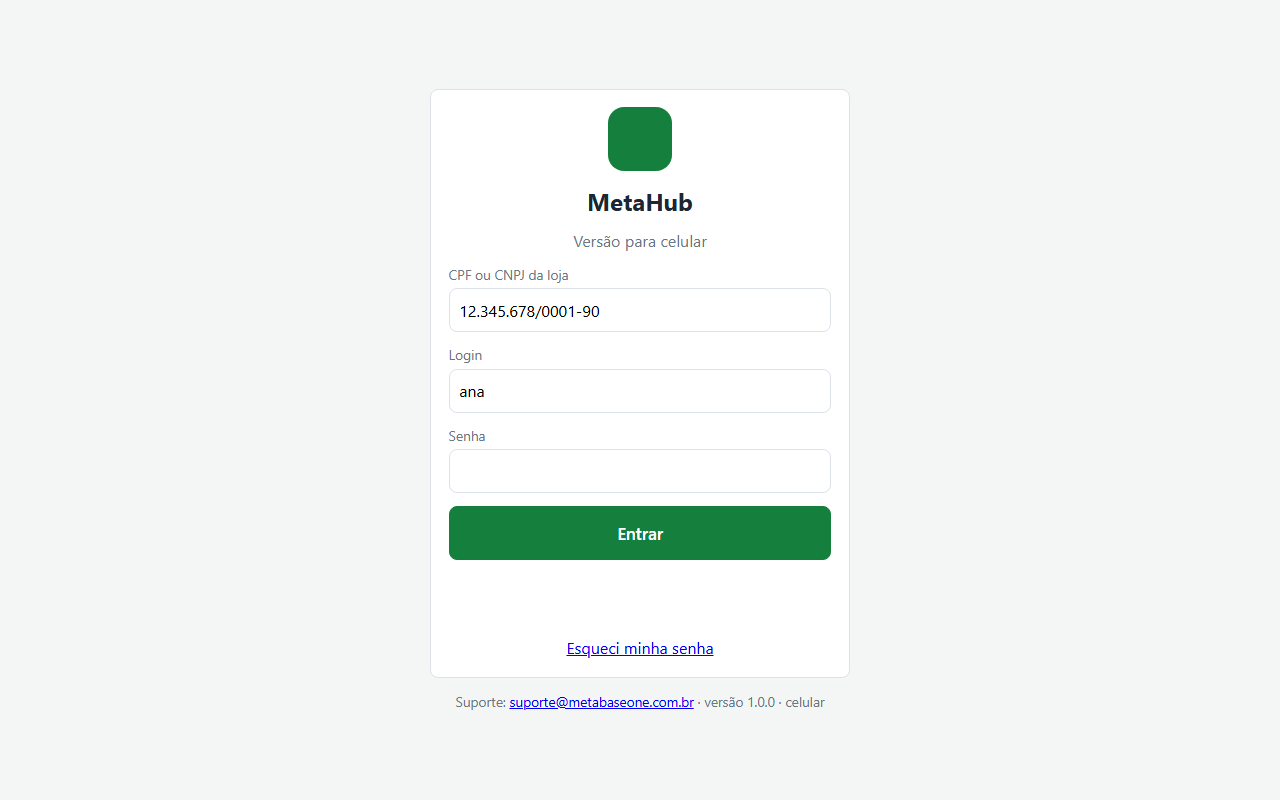
- CPF ou CNPJ da loja: o documento usado no cadastro da loja. O navegador lembra para a próxima vez.
- Login e Senha: os seus dados pessoais de acesso (cada funcionário tem o seu).
- Esqueci minha senha: recupera a senha pelo e-mail (capítulo 2).
- Teste grátis: cadastra uma loja nova (capítulo 3).
- Embaixo ficam o e-mail do suporte e a versão do sistema.
Depois de 5 senhas erradas seguidas, o login fica bloqueado por 15 minutos.
2. Esqueci minha senha
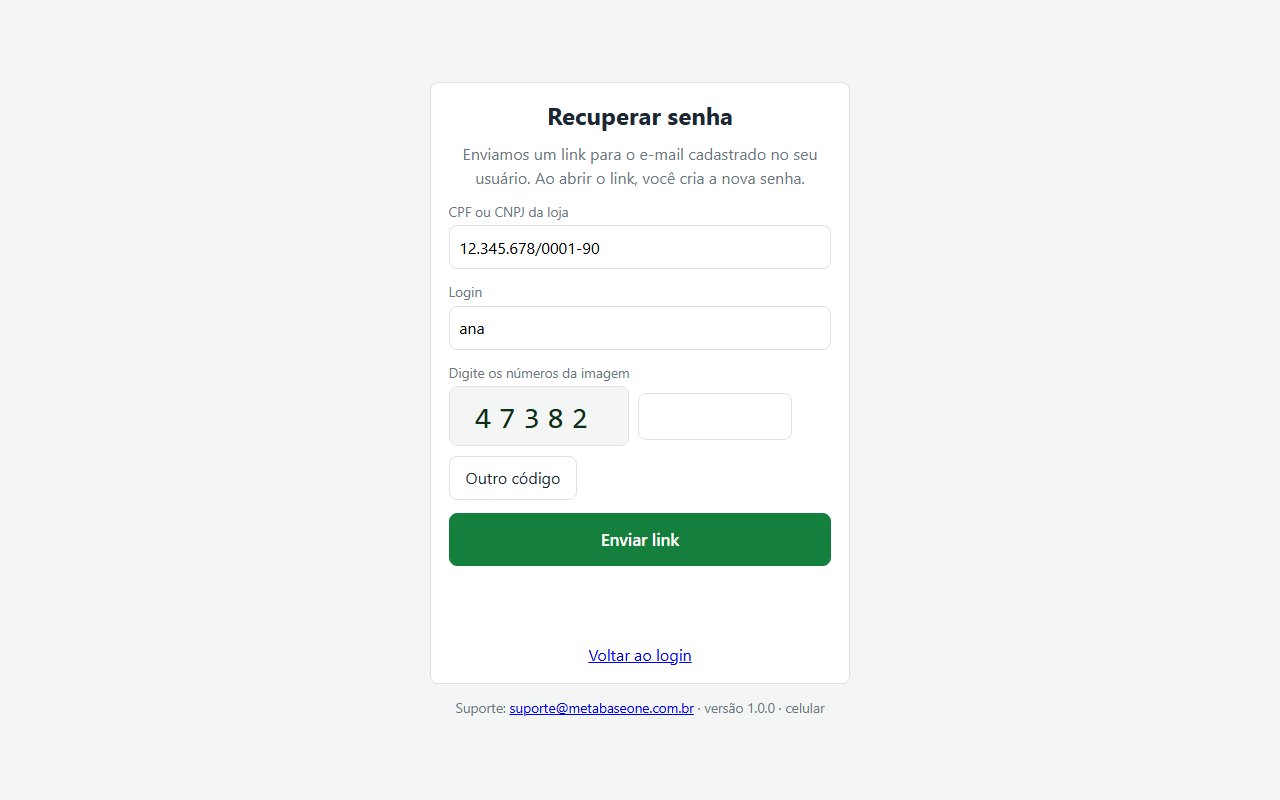
- Na tela de login, clique em Esqueci minha senha.
- Informe o CPF/CNPJ da loja, o seu login e os números da imagem, e clique em Enviar link.
- Abra o e-mail que chegou (veja também o spam) e clique em Criar nova senha. O link vale 30 minutos.
- Digite a nova senha duas vezes e clique em Salvar nova senha.
Não pediu nada e recebeu o e-mail? Clique em Não fui eu: a sua senha continua a mesma.
O e-mail vai para o endereço cadastrado no seu usuário. Se você não tem e-mail cadastrado, peça ao administrador da loja (capítulo 14).
3. Teste grátis (loja nova)
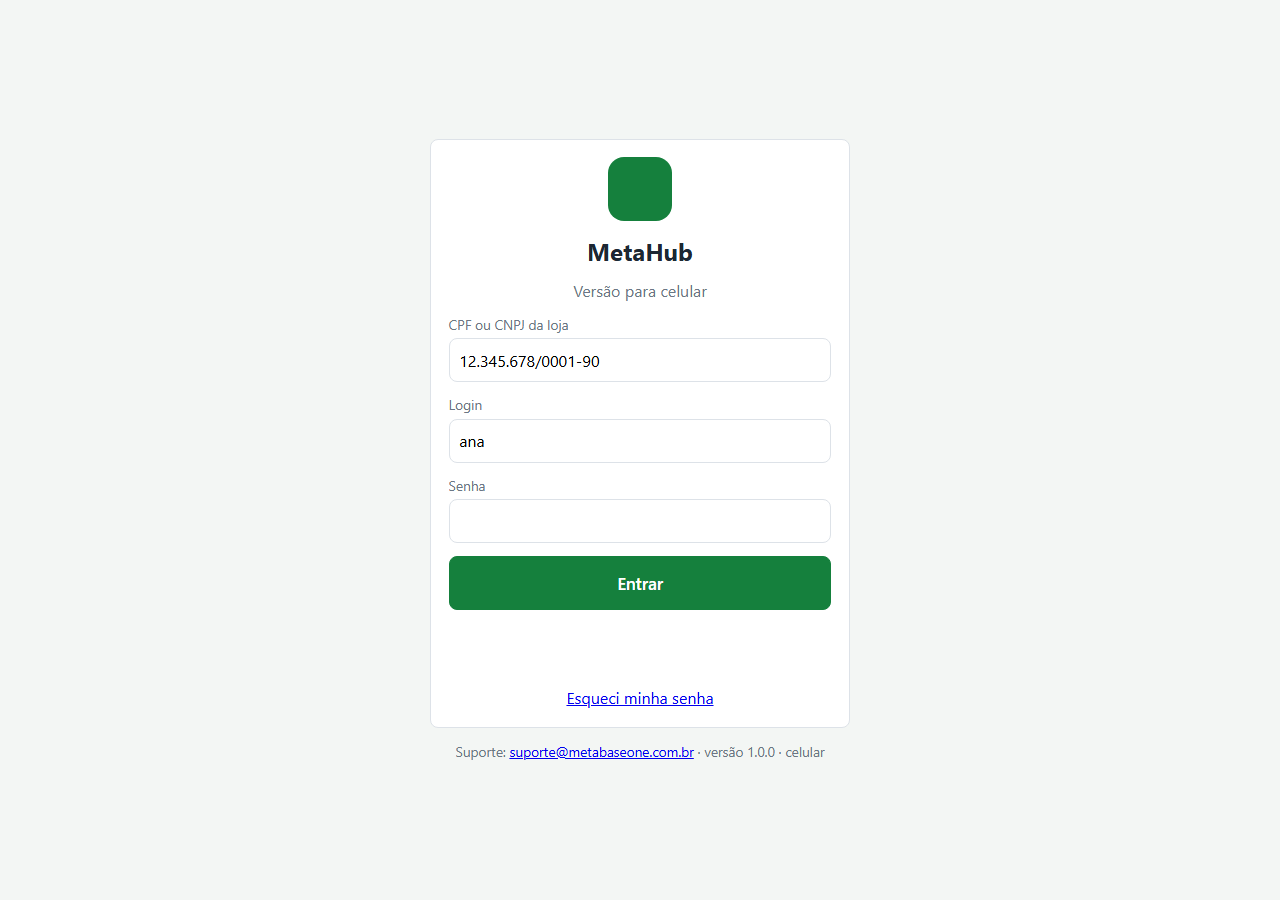
- Preencha CPF/CNPJ, nome, e-mail e celular da loja.
- Em Seu acesso, escolha o login e a senha do administrador (quem cuida do sistema na loja).
- Digite os números da imagem (proteção contra robôs) e clique em Criar conta e entrar.
- Você entra na hora e tem 30 dias grátis. Comece pela tela Empresa (dados do comprovante) e pelos Produtos.
4. O menu
O menu fica à esquerda (no celular, em cima). O que aparece depende do seu perfil e dos módulos contratados pela loja.
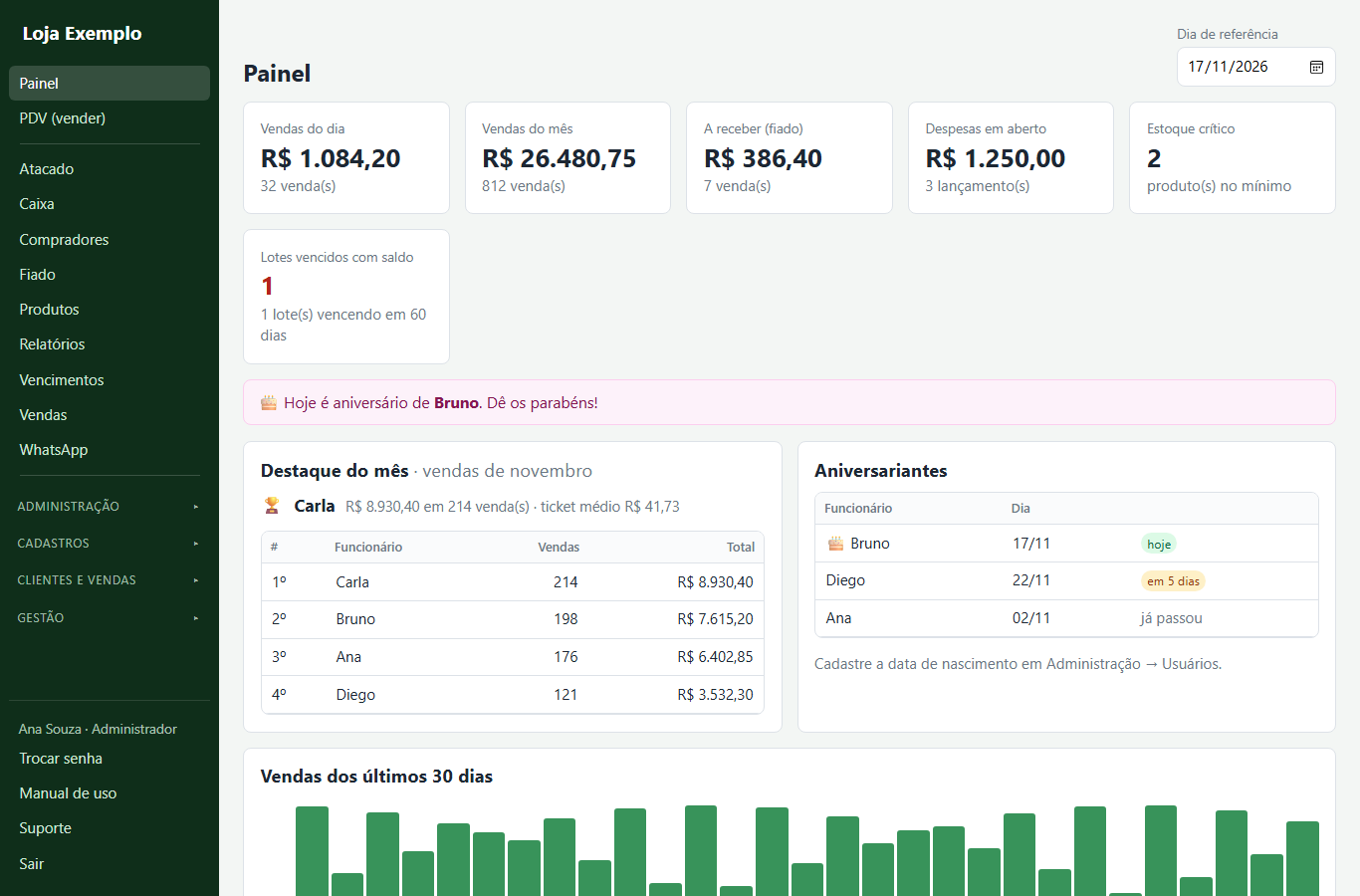
Ele é organizado em três blocos, separados por um traço: 1) Painel e PDV; 2) as outras telas, em ordem alfabética; 3) os grupos (Administração, Cadastros, Clientes e vendas, Gestão), também em ordem alfabética, com as telas de dentro de cada grupo em ordem alfabética. Tela nova entra sozinha no lugar certo da ordem.
- Painel: resumo do dia e do mês.
- PDV (vender): frente de caixa.
- Atacado e Compradores: venda em atacado (módulo Venda em atacado).
- Vendas: histórico e cancelamentos. Fiado: clientes, quem deve e recebimentos (módulo Fiado).
- WhatsApp: mensagens aos clientes pelo WhatsApp da loja (módulo Mensagens por WhatsApp).
- Produtos: cadastro, entrada de mercadoria, lotes e validade.
- Vencimentos: lotes vencidos e que vão vencer.
- Caixa: abrir e fechar o caixa.
- Relatórios: ver e baixar em Excel.
- Cadastros: fabricantes, fornecedores, formas de pagamento, despesas e outros. Os textos são gravados sempre em MAIÚSCULO, mesmo digitando em minúsculo (o campo já mostra assim; só e-mail e site ficam como digitados). A busca acha digitando maiúsculo ou minúsculo.
- Gestão e Clientes e vendas: grupos com as telas dos módulos extras (Compras, Entrada por XML, Inventário e outros), só os que a loja contratou e ligou.
- Administração: usuários, perfis de acesso, dados da empresa, assinatura, implantação, segurança e LGPD e módulos.
- No rodapé: seu nome e perfil, Trocar senha, Manual de uso (este manual), Suporte e Sair.
Módulos
Alguns recursos são módulos opcionais: por exemplo Venda em atacado, Fiado, Mensagens por WhatsApp, Compras e Inventário. Eles ficam em Administração → Módulos (só para quem tem a permissão Módulos do sistema).
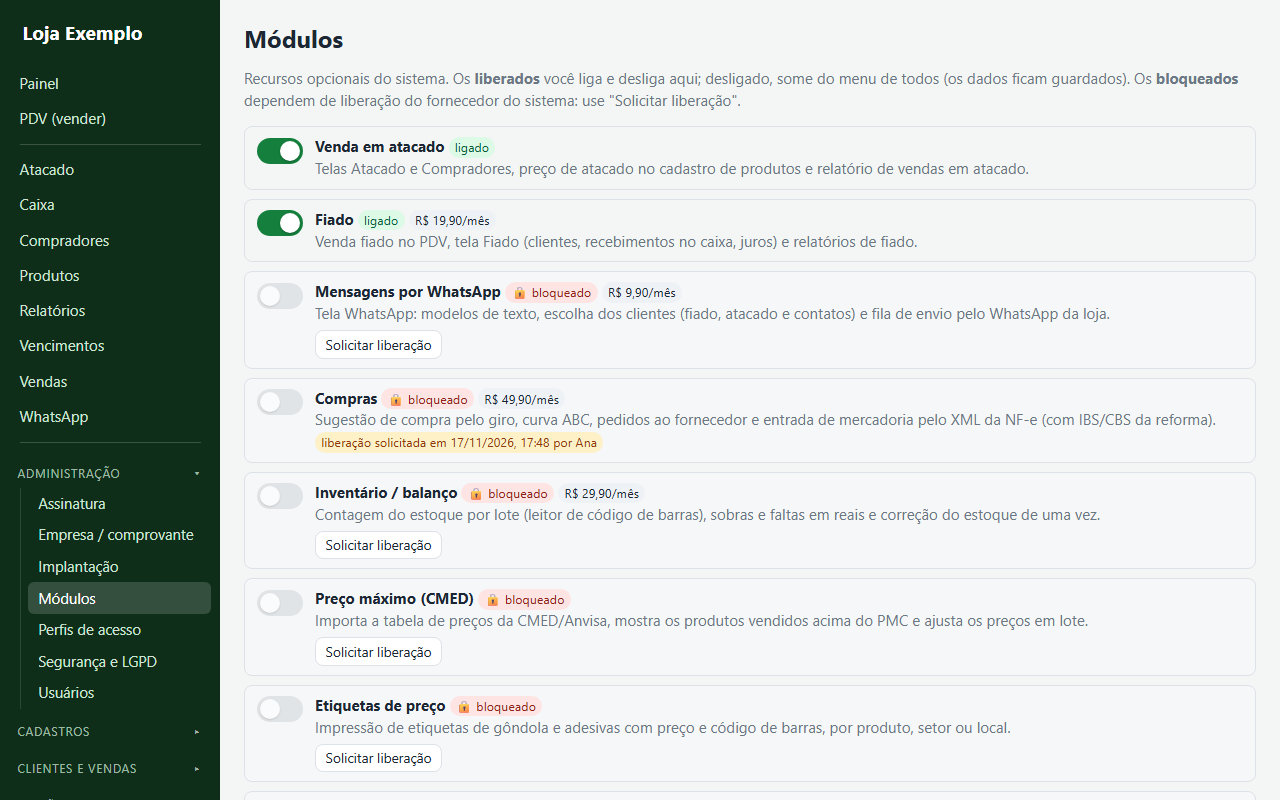
- Liberado: o botão liga e desliga o módulo para a loja toda. Desligado, somem as telas, as opções (por exemplo "Vender fiado" no PDV e o preço de atacado no produto) e os relatórios dele; os dados já lançados ficam guardados e voltam ao religar.
- 🔒 Bloqueado: o módulo ainda não foi liberado pelo fornecedor do sistema (loja nova começa assim). Clique em Solicitar liberação: o pedido chega ao fornecedor e a tela mostra quando e quem pediu. Depois de liberado, o botão destrava e você mesmo liga e desliga.
- Se o fornecedor bloquear um módulo, ele some de tudo e não dá para religar por aqui.
- Preço: módulo cobrado à parte mostra o valor por mês (ex.: "R$ 19,90/mês"). Ao ser liberado, o valor entra na mensalidade, mesmo que você o desligue aqui. Administração → Assinatura mostra a mensalidade com o detalhe de cada módulo.
- Se algum recurso deste manual não aparece no seu menu, pode ser o seu perfil de acesso ou o módulo desligado/bloqueado: veja esta tela ou fale com o administrador da loja ou com o Suporte.
Para o fornecedor do sistema: liberar módulos (área do dono)
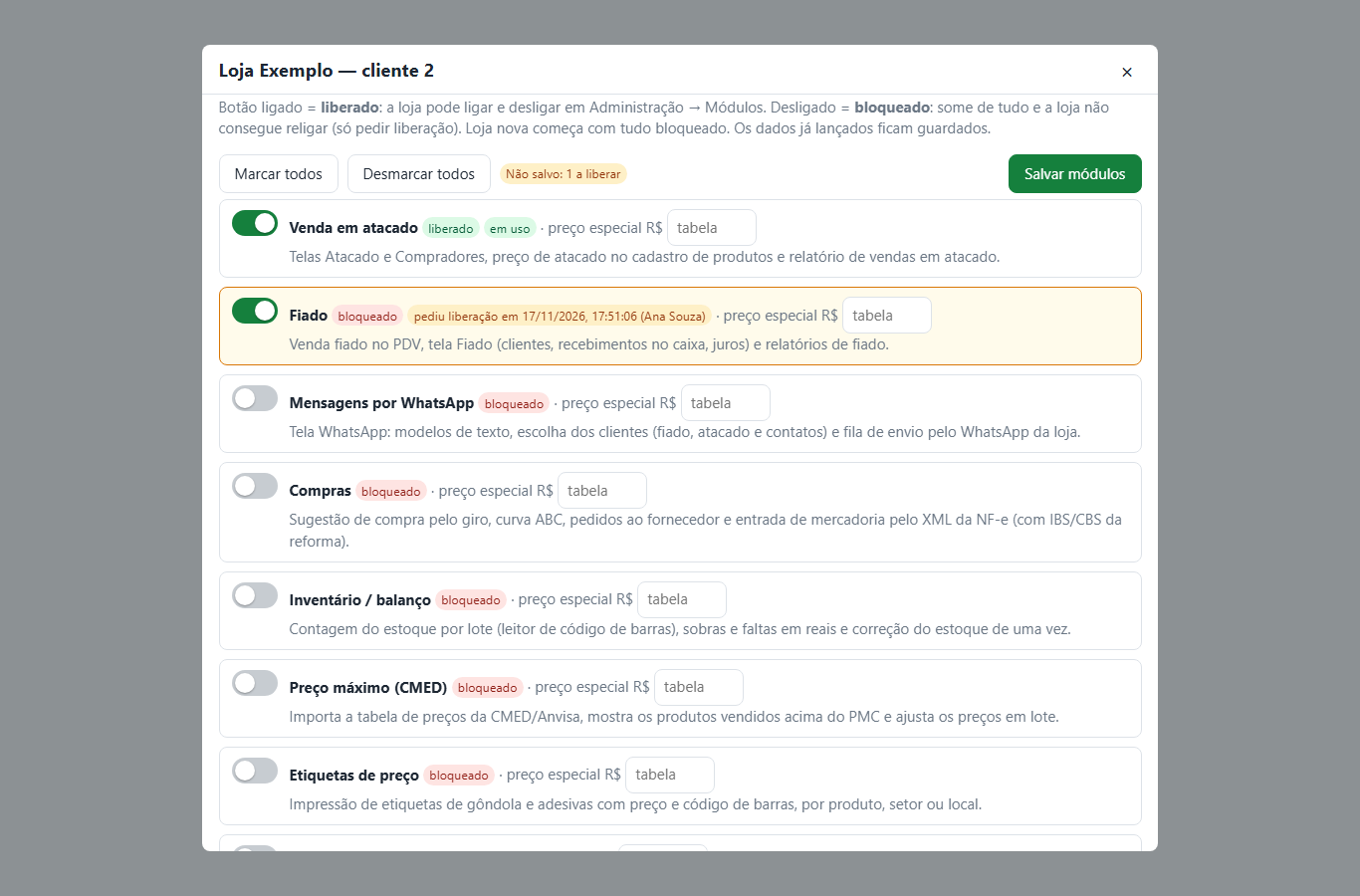
- Na área do dono, aba Clientes, clique na loja. Na parte Módulos:
- Marcar todos libera todos; Desmarcar todos bloqueia todos; ou marque e desmarque um a um. Dá para combinar (ex.: Marcar todos e depois desmarcar só um).
- O que mudou fica em amarelo e o aviso mostra quantos vão ser liberados e bloqueados. Nada é gravado ainda.
- Clique em Salvar módulos. Se houver bloqueio, o sistema pede confirmação. Tudo é gravado de uma vez, a mensalidade no Asaas é ajustada uma vez só e a janela da loja reabre já atualizada.
- Tentou fechar a janela (×, Esc ou clique fora) com módulos marcados e não salvos? O sistema pergunta antes: Cancelar volta para a janela com as marcações; OK fecha sem gravar nada.
5. Painel
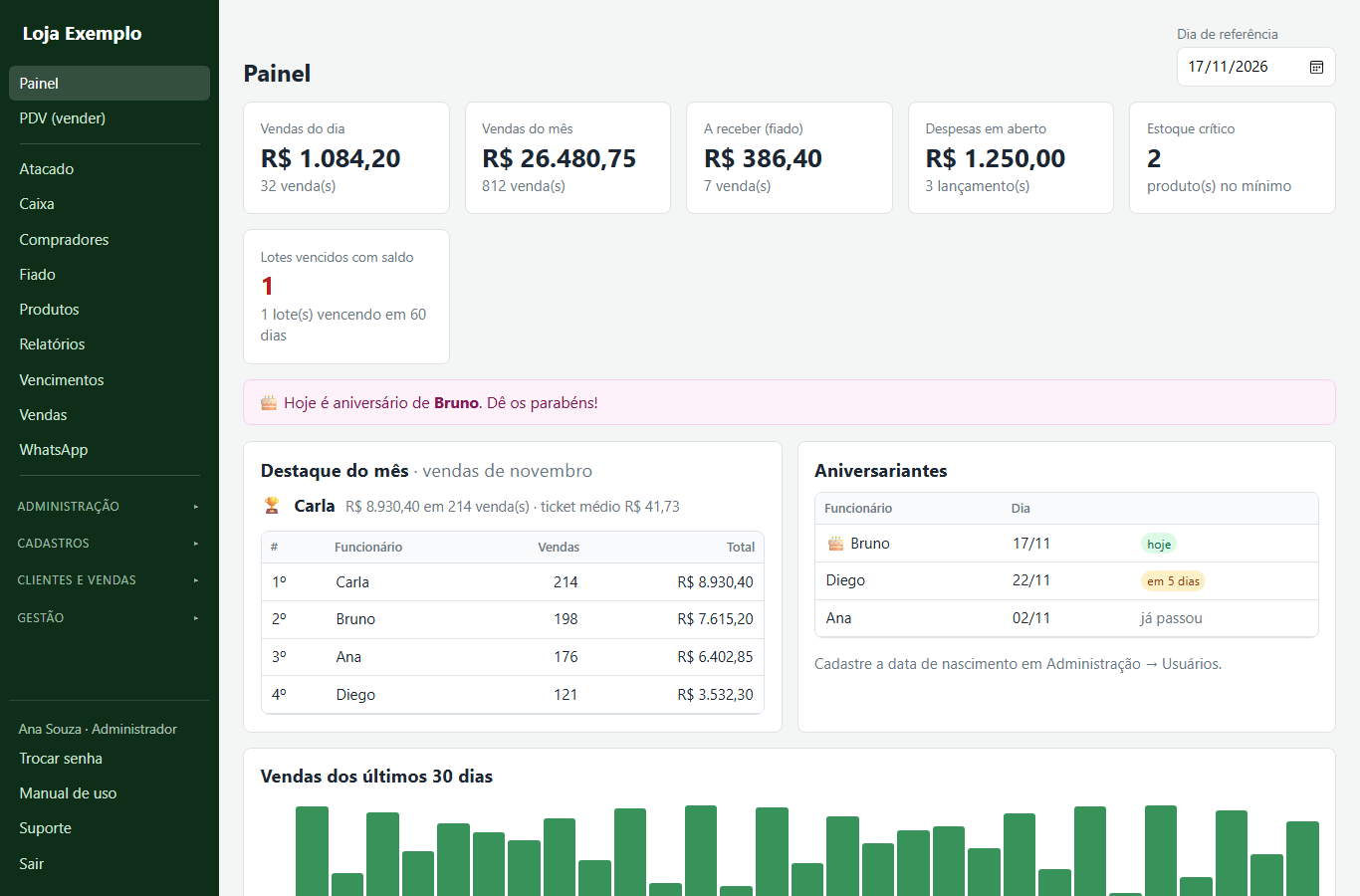
- Cartões no topo: vendas do dia e do mês, fiado a receber, despesas em aberto, produtos no estoque mínimo e lotes vencidos.
- Dia de referência: troque a data para ver outro dia.
- Gráfico: vendas dos últimos 30 dias (passe o mouse na barra para ver o valor).
- Mais vendidos, lotes vencendo em 60 dias, lotes vencidos e estoque crítico: o que precisa de atenção.
Destaque do mês e aniversariantes
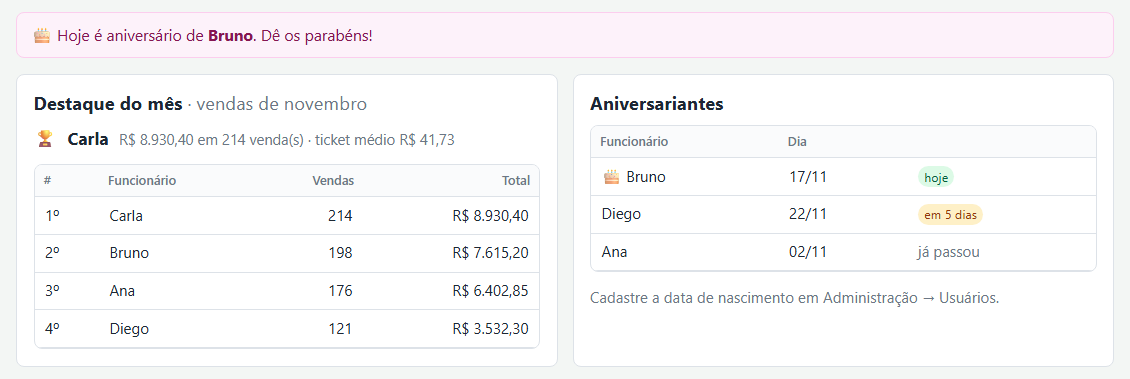
- Destaque do mês: o funcionário que mais vendeu no mês (do dia 1º até o dia de referência), com o valor, o número de vendas e o ticket médio. Abaixo, os 5 primeiros. Conta o valor líquido (já com desconto) de cada venda pelo login de quem vendeu; vendas canceladas não entram.
- Aniversário: no dia, aparece no topo o aviso "Hoje é aniversário de…". A lista Aniversariantes mostra quem faz aniversário no mês e nos próximos 7 dias (mesmo que já seja o mês seguinte), com "hoje", "amanhã", "em X dias" ou "já passou". Mostra só dia e mês, não a idade.
- Para aparecer, cadastre a data de nascimento do funcionário em Administração → Usuários (capítulo 14). Funcionário desativado não aparece.
Vendas antigas, de antes de o sistema registrar quem vendeu, não entram no destaque do mês.
6. Caixa
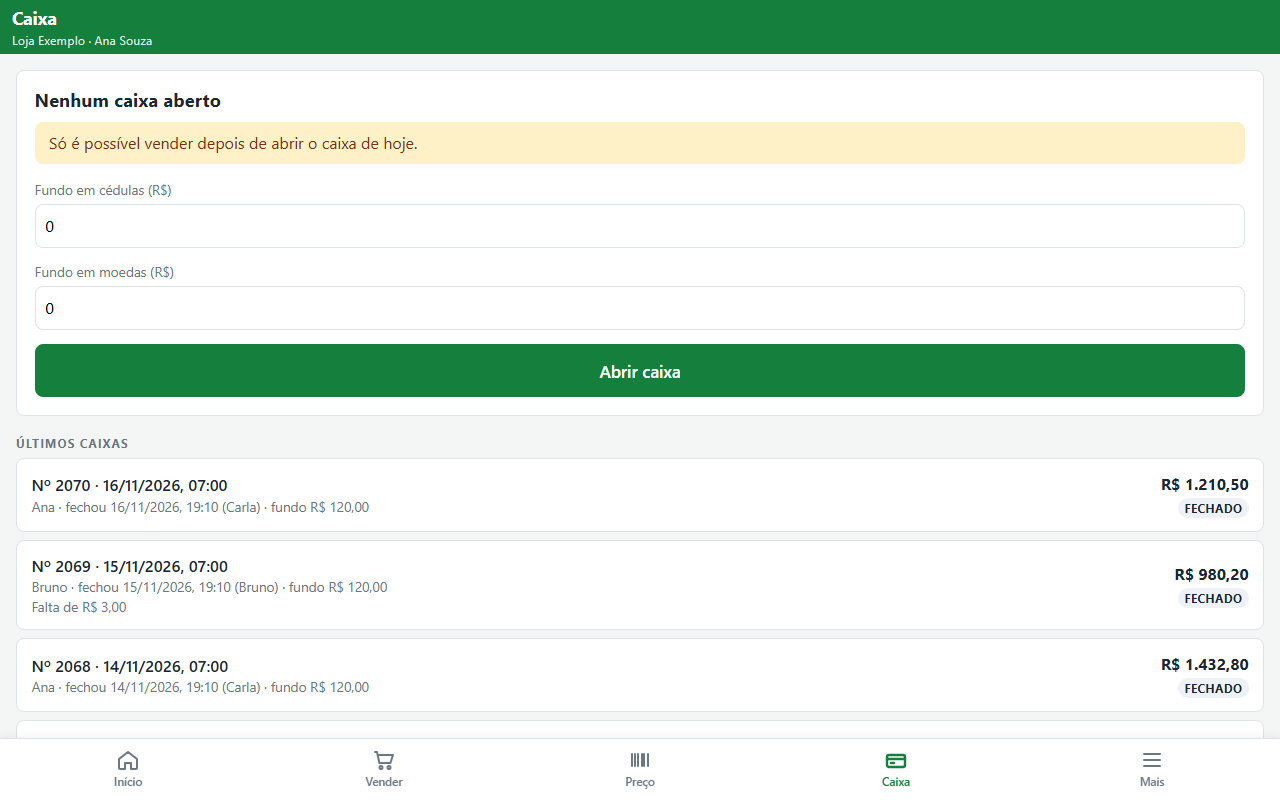
O PDV só vende com o caixa do dia aberto. Tudo fica registrado: quem abriu, quem fechou e os valores.
Abrir o caixa
Durante o dia e no fechamento
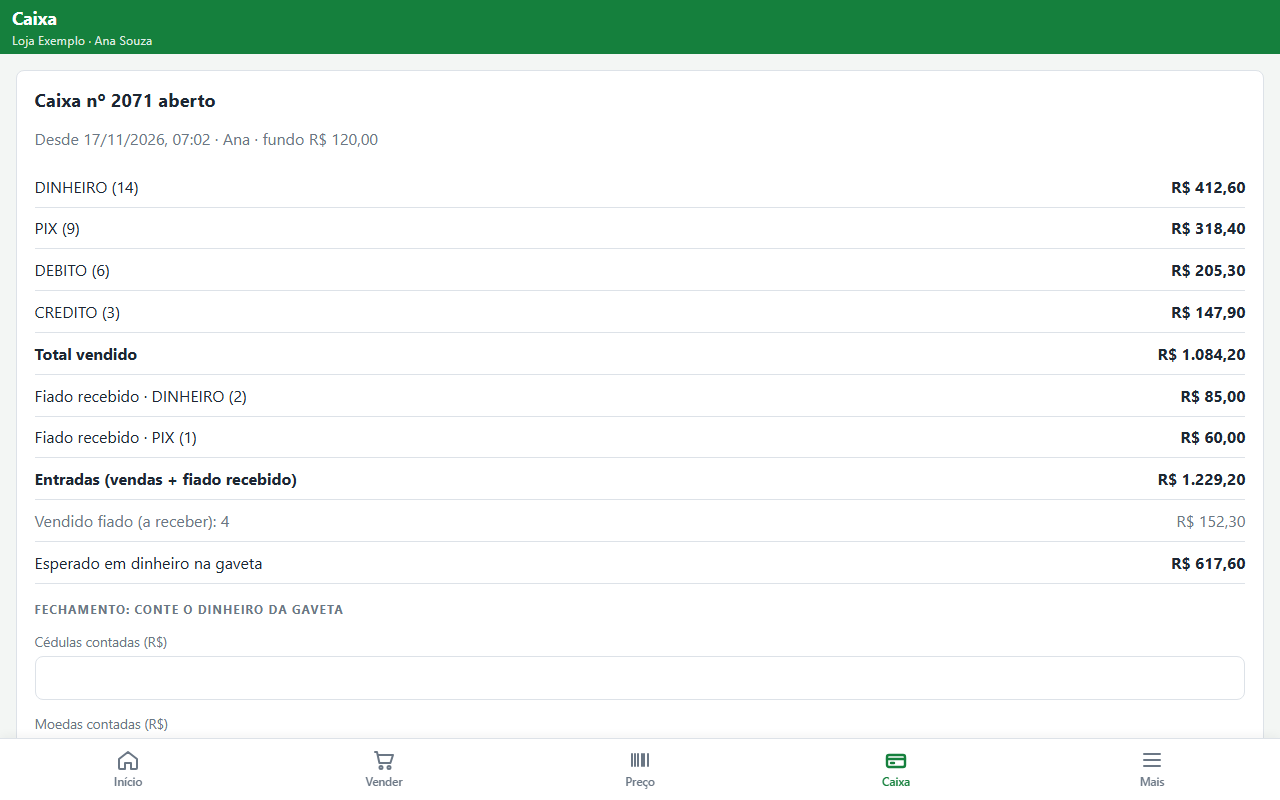
- Fiado recebido: os pagamentos de clientes do fiado aparecem separados, por forma, e somam no total de entradas. A venda fiado em si não entra como dinheiro (aparece só como informação).
- Esperado em dinheiro na gaveta = fundo + vendas em dinheiro + fiado recebido em dinheiro.
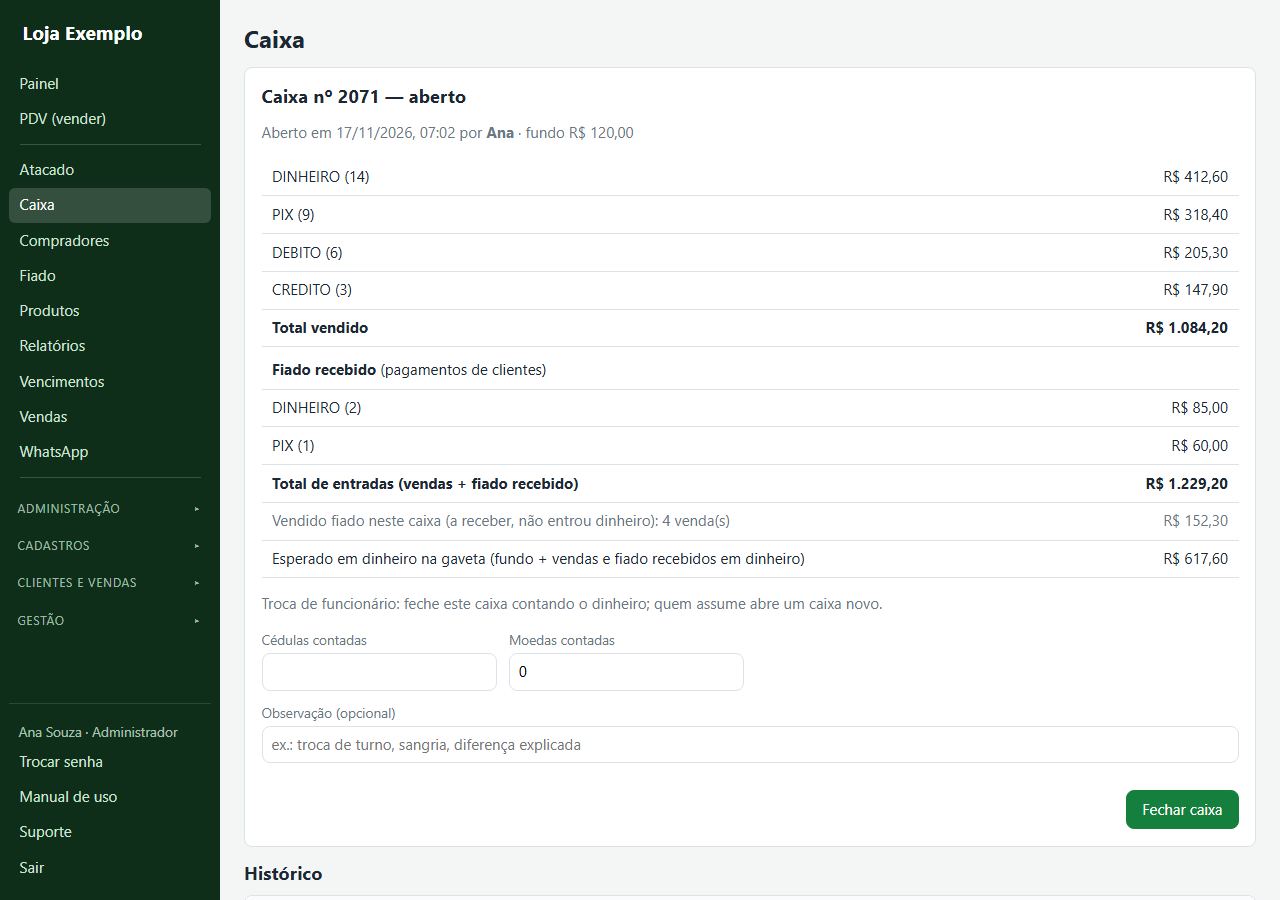
- Para fechar, conte o dinheiro, informe cédulas e moedas, escreva uma observação se quiser e clique em Fechar caixa. O sistema mostra se houve sobra ou falta.
- Troca de funcionário: quem sai fecha o caixa; quem entra abre um caixa novo. Cada turno fica separado.
- O Histórico mostra todos os caixas com quem abriu, quem fechou, vendido, esperado, contado e diferença.
Caixa esquecido aberto
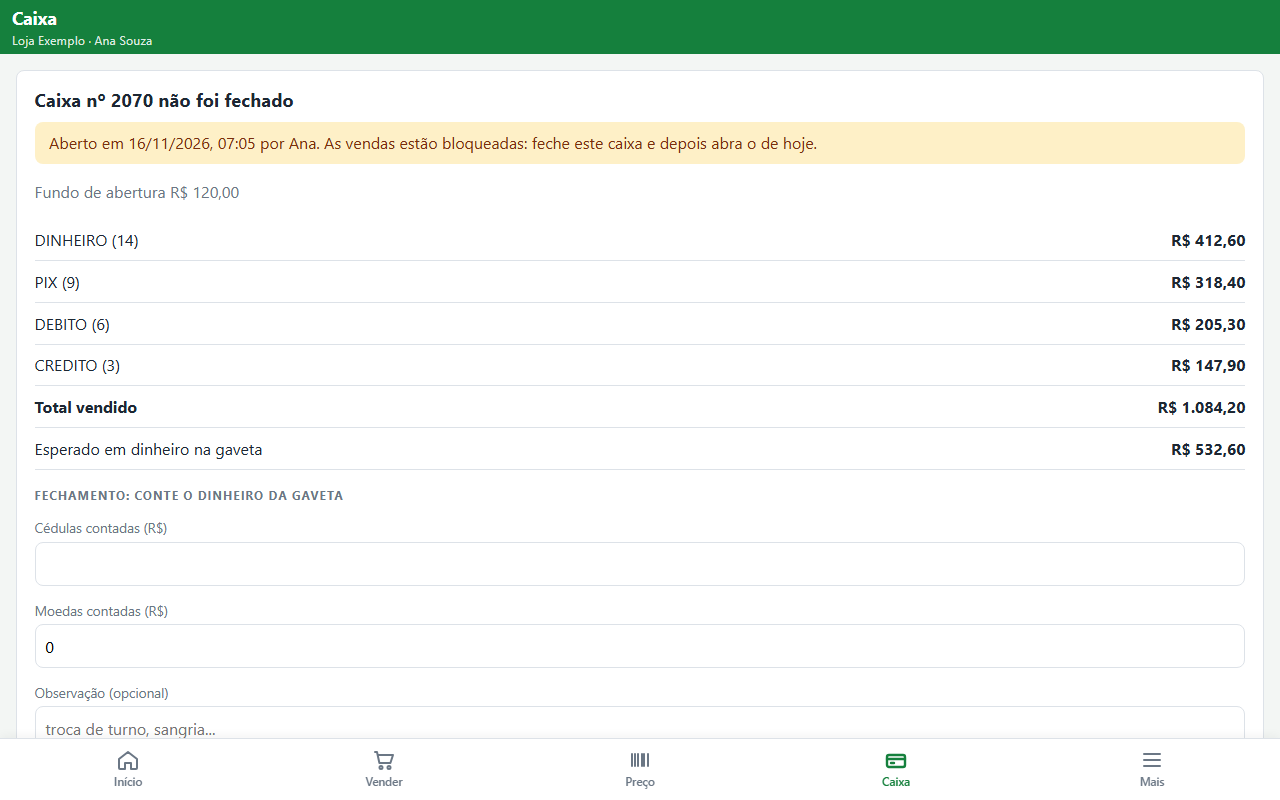
Se o caixa de ontem não foi fechado, o PDV fica bloqueado. Feche esse caixa (com o dinheiro contado) e depois abra o caixa de hoje.
7. PDV (vender)
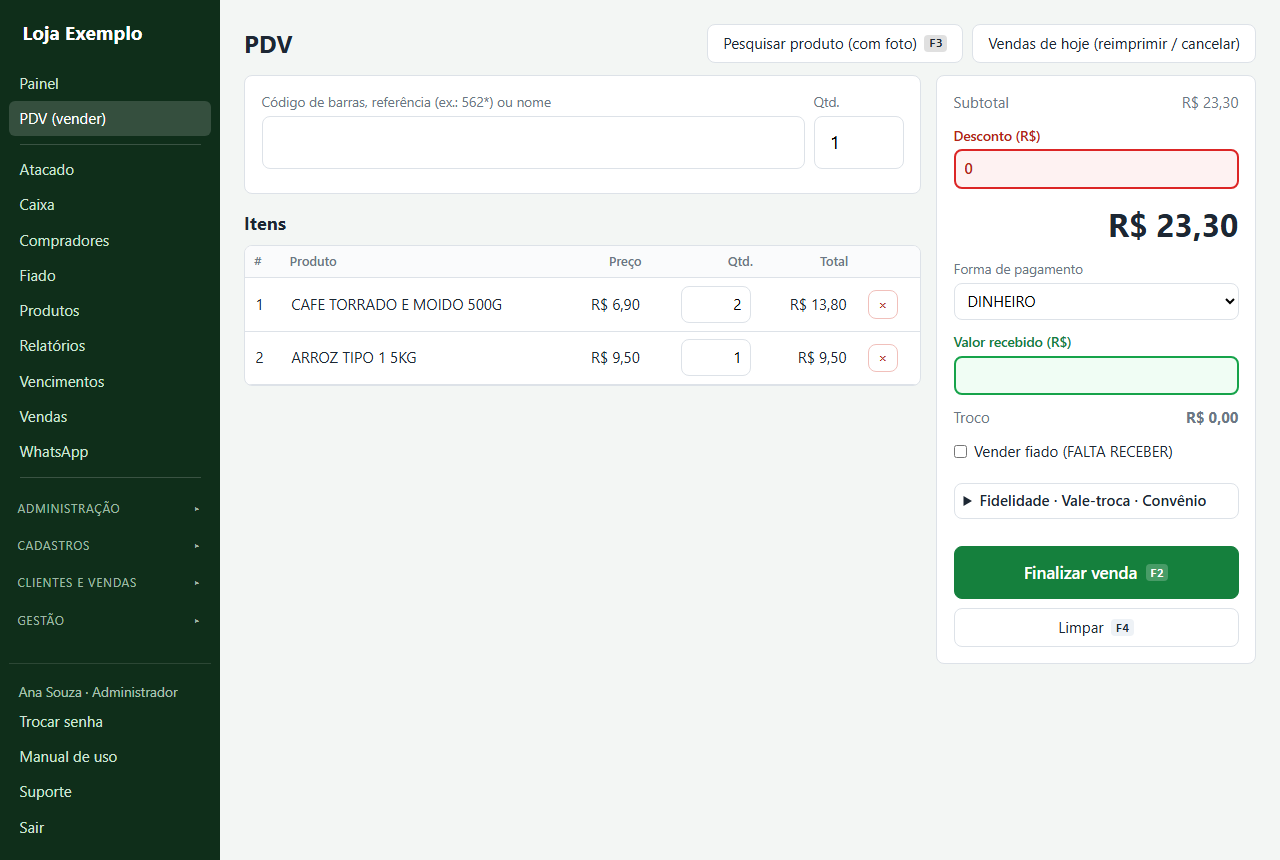
- Busque o produto: leia o código de barras, digite a referência (ex.:
562*) ou qualquer parte do nome (ex.:torradoacha "CAFE TORRADO E MOIDO 500G"). Os que começam com o texto aparecem primeiro. Com o leitor, o produto entra sozinho. - Ajuste a quantidade antes de adicionar, ou na própria lista de itens. O × tira o item.
- Informe o desconto (se houver), a forma de pagamento e, em dinheiro, o valor recebido: o troco aparece na hora. Para não confundir, o campo Desconto fica em vermelho (tira do total) e o Valor recebido em verde (dinheiro que entra).
- Vender fiado: marque e escolha o cliente; a compra entra na conta dele (capítulo 10).
- Clique em Finalizar venda ou tecle F2. O sistema pergunta se imprime o comprovante.
- F4 ou Limpar: esvazia o carrinho.
- F3 ou Pesquisar produto (com foto): pesquisa sem sair do PDV (veja abaixo).
- Com a maquininha integrada ligada, débito e crédito vão direto para a maquininha (capítulo 35).
- Vendas de hoje: reimprime o comprovante ou cancela uma venda. Cancelar exige o login e a senha de quem pode autorizar (gerente); o estoque volta.
- O estoque baixa do lote que vence primeiro. Produto com lote vencido mostra o aviso "vencida(s)".
Pesquisar produto (com foto) sem sair do PDV
Na dúvida se é aquele produto? A pesquisa mostra a foto da embalagem e os dados do produto, por cima do PDV, sem perder a venda em andamento. É só consulta: não altera nada no cadastro.
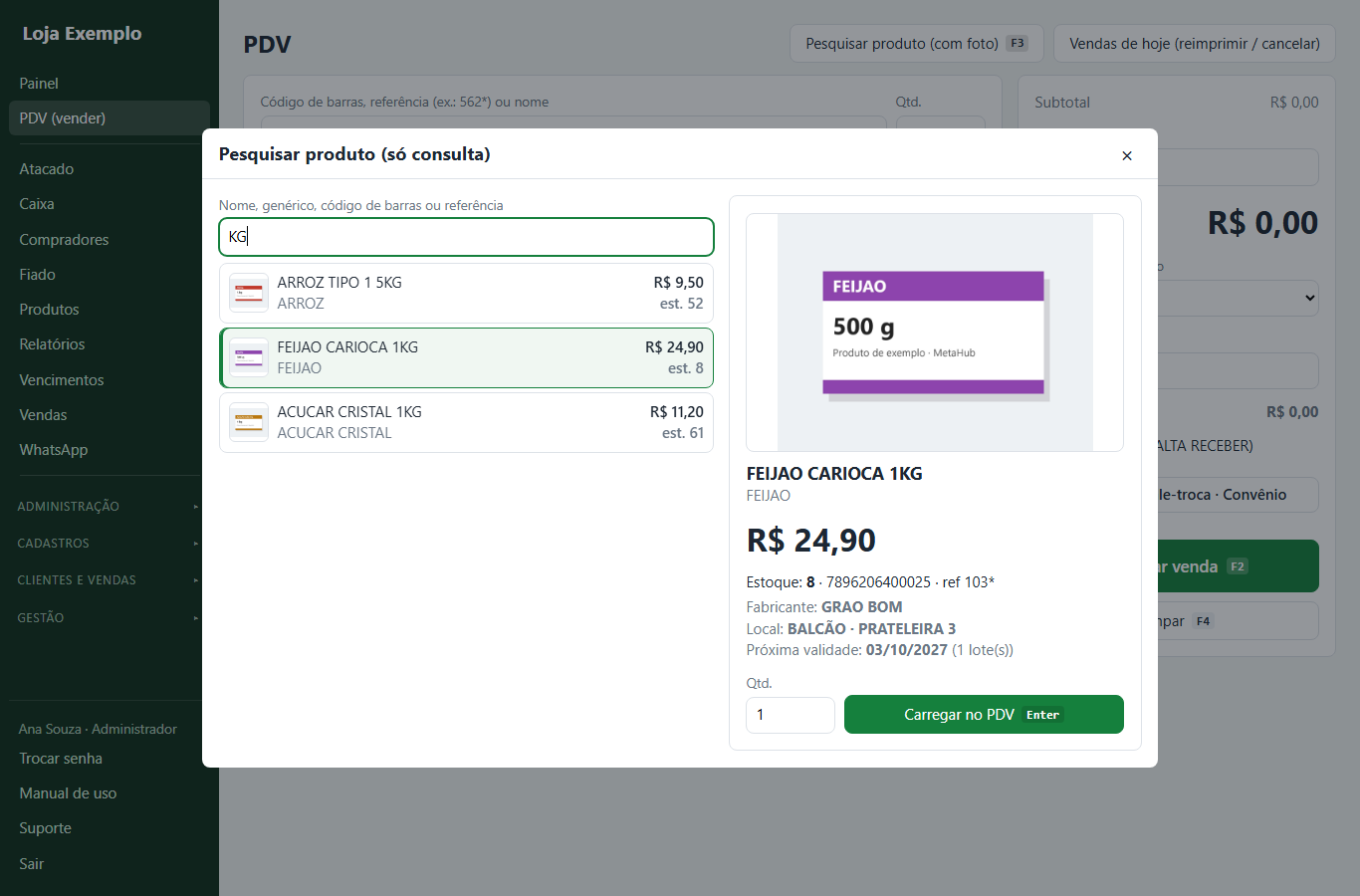
- Clique em Pesquisar produto (com foto) (no alto do PDV) ou tecle F3. Se já havia algo digitado na busca do PDV, a pesquisa começa com esse texto.
- Digite o nome, o genérico, o código de barras ou a referência. Use ↑ e ↓ (ou clique) para ver cada produto: a foto e os dados aparecem ao lado.
- É esse? Ajuste a Qtd. se precisar e clique em Carregar no PDV (ou tecle Enter, ou dê dois cliques no produto). A janela fecha e o produto entra nos itens da venda.
- Não é? Feche com Esc ou no ×: o PDV continua exatamente como estava.
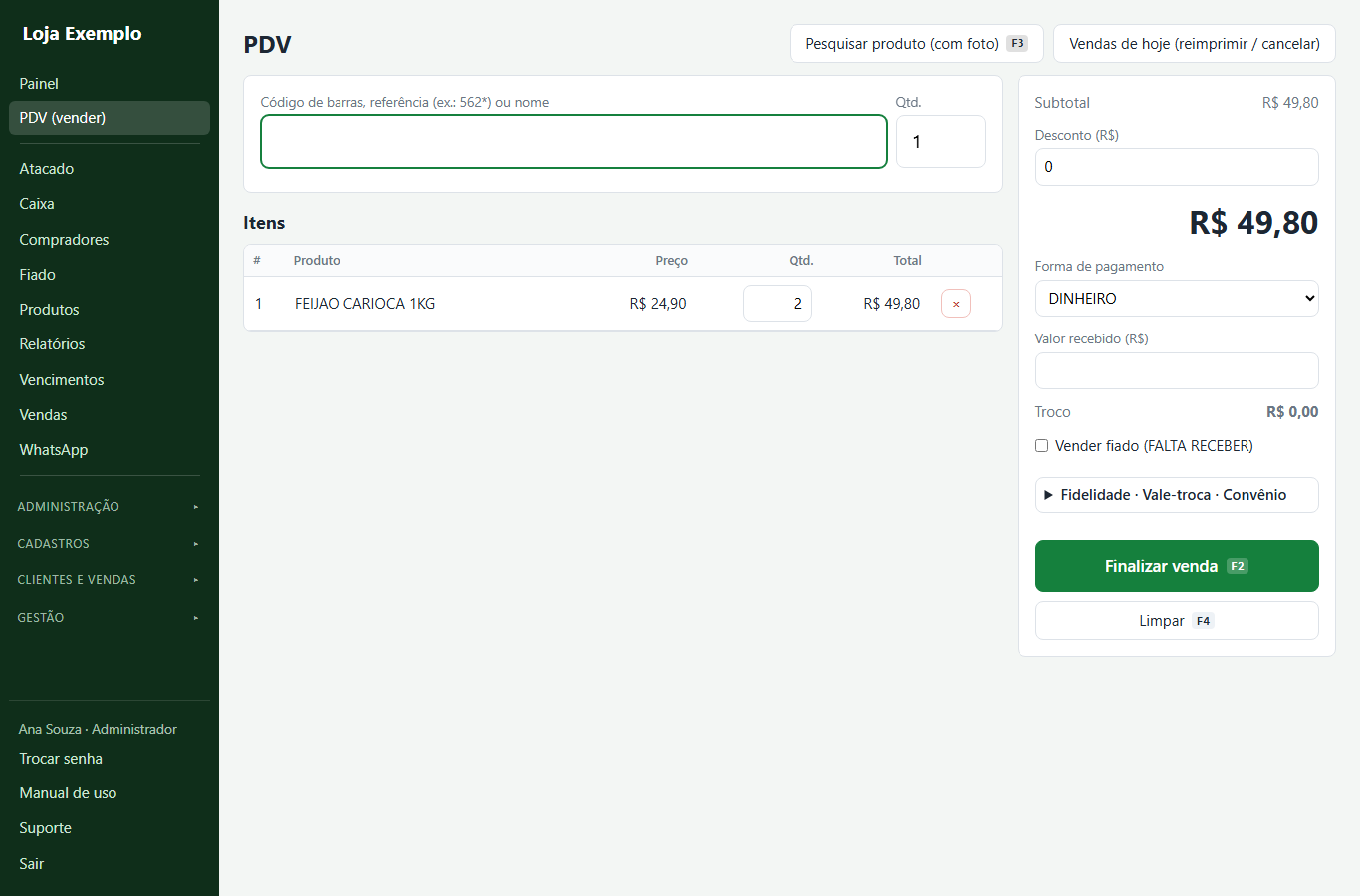
A busca normal do PDV (código de barras, leitor, Enter) continua igual. Fabricante, local e validade aparecem para quem tem a permissão de ver produtos; a foto é cadastrada em Produtos (capítulo 11).
Sem internet
Se a internet cair com o PDV aberto, continue vendendo: o PDV busca os produtos na lista guardada no próprio computador (atualizada sozinha a cada 15 minutos) e guarda as vendas numa fila. Quando a internet volta, a fila é enviada sozinha.
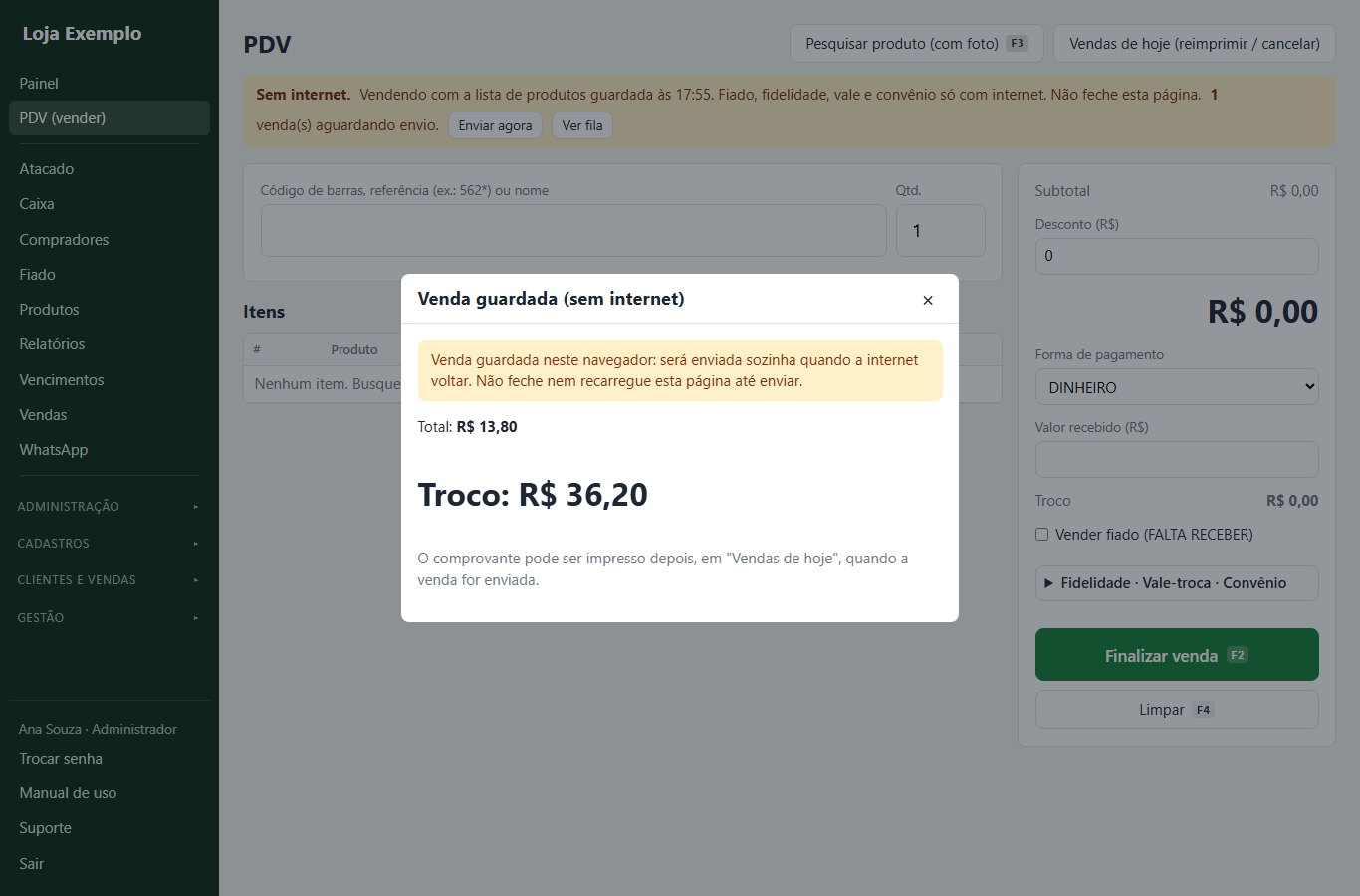
- A faixa amarela avisa Sem internet e quantas vendas estão aguardando envio. Enviar agora tenta na hora; Ver fila mostra cada venda.
- Não feche nem recarregue a página enquanto estiver sem internet: o PDV precisa estar aberto antes da queda.
- Sem internet só dá para vender em dinheiro, cartão ou PIX. Fiado, fidelidade, vale-troca e convênio precisam de conexão (o sistema avisa).
- O preço usado é o da lista guardada; ao enviar, o servidor confere tudo com as regras de sempre (preço do cadastro, caixa aberto, estoque por lote). A venda entra com a hora do envio.
- Venda que o servidor recusar (ex.: o caixa foi fechado antes do envio) fica na fila com erro: resolva (abra o caixa) e toque em tentar de novo, ou descarte e faça a venda de novo. Envie a fila antes de fechar o caixa.
- Uma venda nunca sai em dobro: se a conexão cair no meio do envio, o servidor reconhece a venda pelo número dela.
- O comprovante dessas vendas pode ser impresso depois, em Vendas de hoje.
Vendas bloqueadas
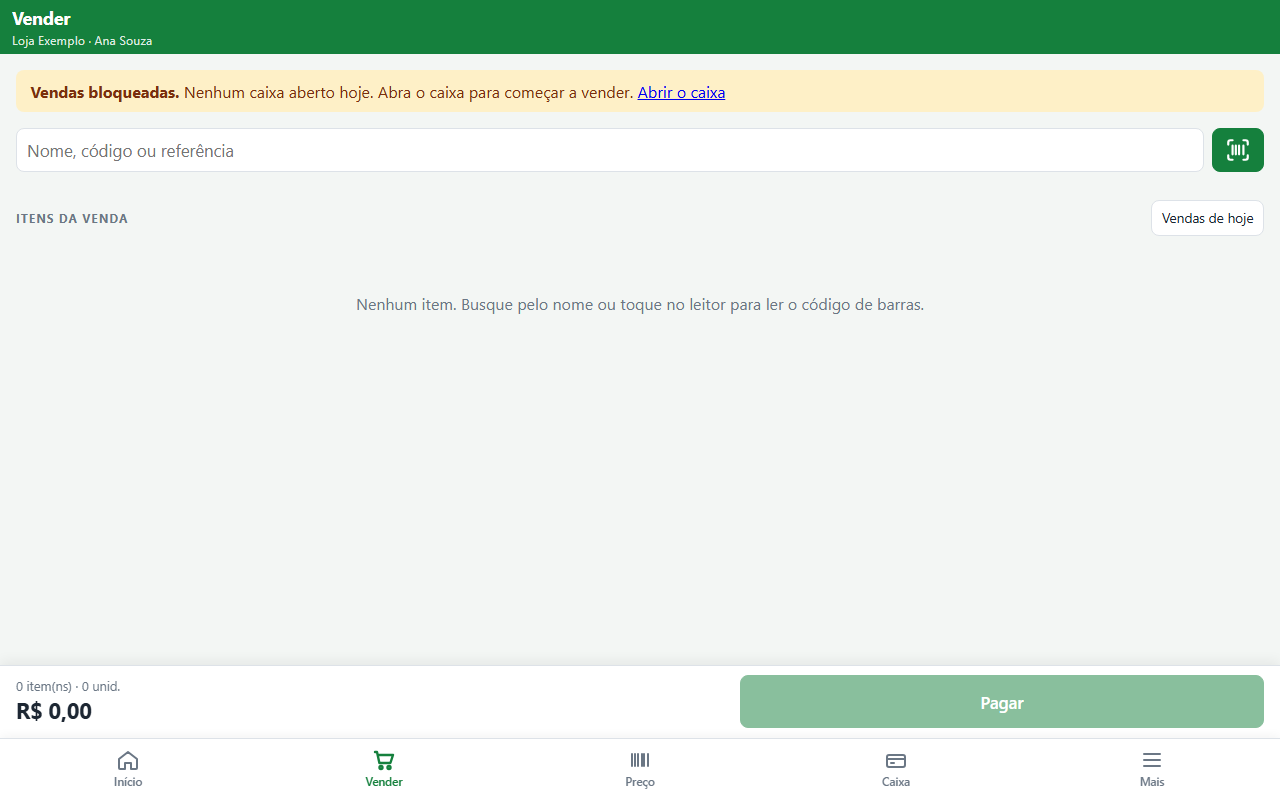
Clique em Ir para a tela Caixa e regularize (capítulo 6). Quem não tem permissão de caixa deve chamar o gerente.
Módulos dentro do PDV
Com os módulos ligados, o PDV ganha o bloco Fidelidade · Vale-troca · Convênio (clique para abrir) e, depois de finalizar, mostra o resultado na janela da venda.
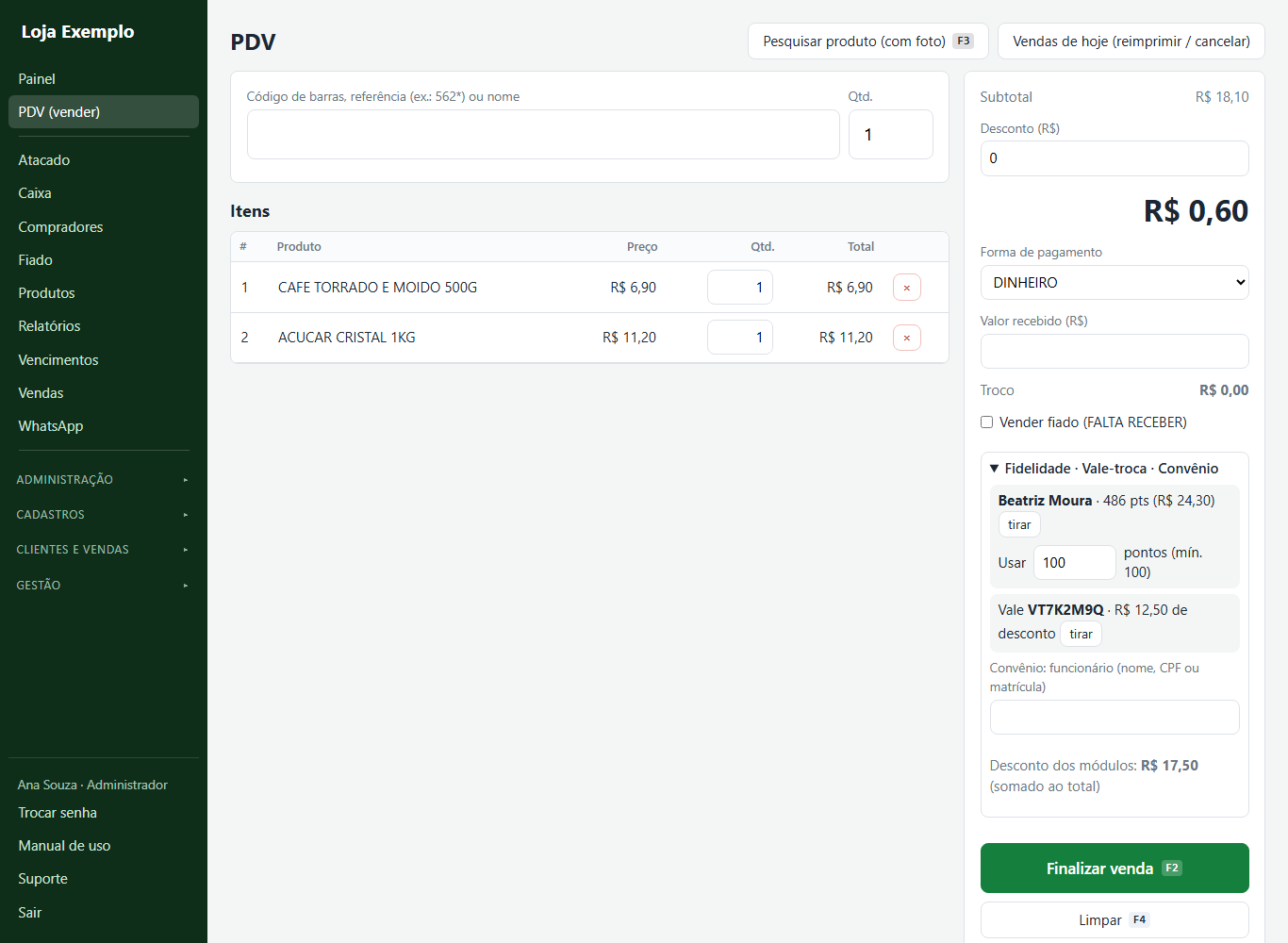
- Fidelidade: digite o CPF, nome ou celular e escolha o participante. A venda já pontua sozinha. Para usar pontos, informe quantos (a partir do mínimo): o desconto entra no total.
- Vale-troca: digite o código do vale e clique em usar: o valor vira desconto e o vale é baixado com esta venda.
- Convênio: escolha o funcionário (aparece o disponível do mês e o desconto combinado, que você dá no campo Desconto). Passou do limite: o sistema pergunta antes de vender.
- PIX: com a forma de pagamento PIX, a janela da venda já mostra o QR Code com o valor (confira no aplicativo do banco).
- Controlados: a janela avisa que a venda tem controlado; a receita é registrada em Livro de controlados → Vendas sem receita.
- Se algo não puder ser feito (vale vencido, pontos insuficientes...), a venda não é gravada e o motivo aparece na tela.
8. Atacado
Módulo Venda em atacado: se a tela não aparece no menu, veja Administração → Módulos (capítulo 4).
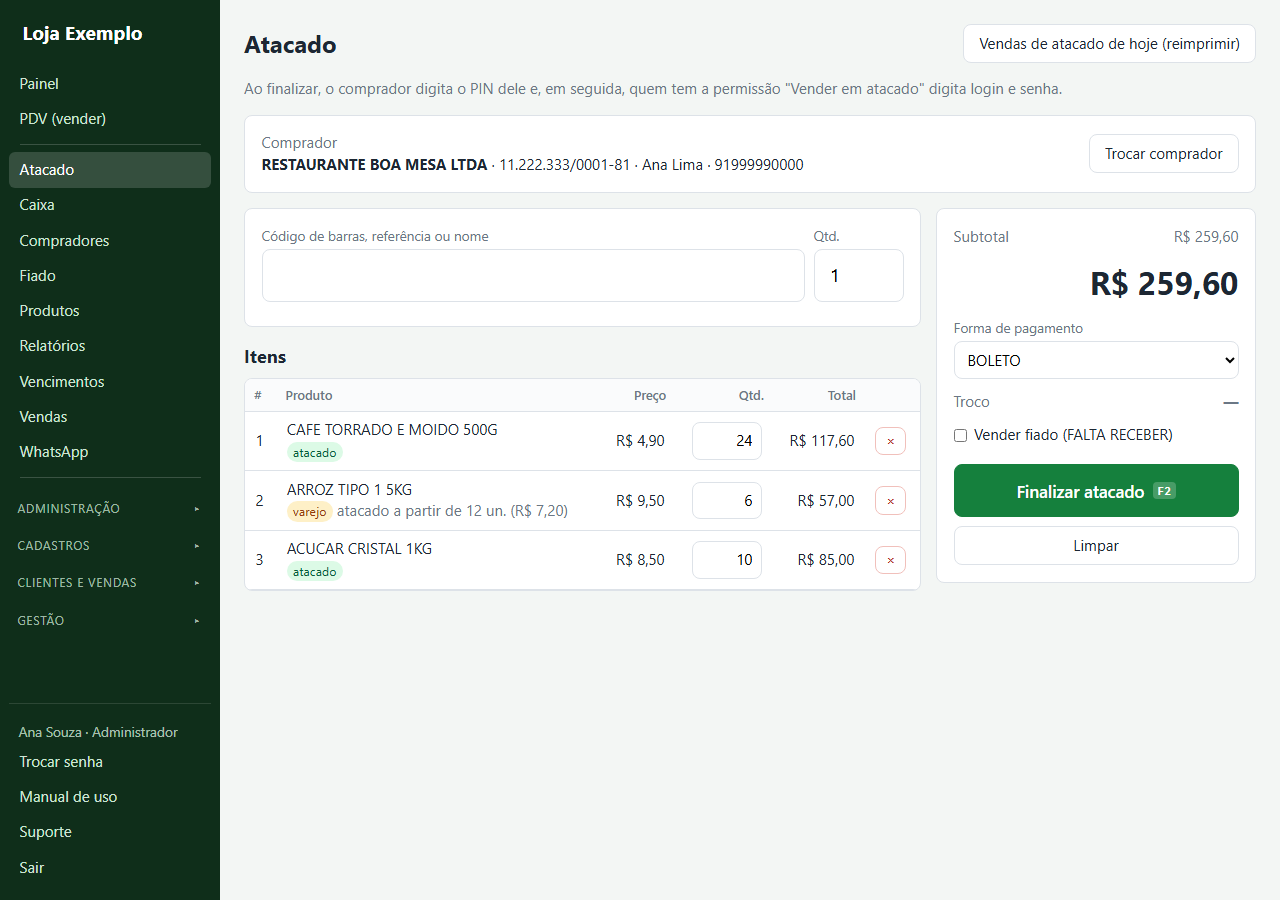
Venda em quantidade para outra loja, clínica ou empresa, com preço de atacado. Fica numa tela própria (o PDV não muda), mas usa o mesmo caixa, estoque e lotes, e a venda aparece em Vendas.
- Comprador (obrigatório): digite o nome, CPF ou CNPJ e escolha na lista. Se for novo, clique em Cadastrar comprador (dados completos e a senha do comprador, veja abaixo).
- Busque os produtos como no PDV, já com a quantidade.
- O preço é o de atacado quando a quantidade chega no mínimo cadastrado no produto. Abaixo disso, ou se o produto não tem preço de atacado e quantidade mínima cadastrados (vazio ou zero), sai pelo varejo: a etiqueta mostra qual vale e quanto falta.
- Não há campo de desconto: o preço de atacado do cadastro já é o desconto. Forma de pagamento e fiado funcionam como no PDV. Clique em Finalizar atacado ou tecle F2: abrem as duas confirmações abaixo e, no fim, o comprovante (sai com o comprador e quem autorizou).
Duas confirmações para finalizar
Para ninguém comprar em nome de outro, toda venda de atacado passa por duas janelas, uma depois da outra:
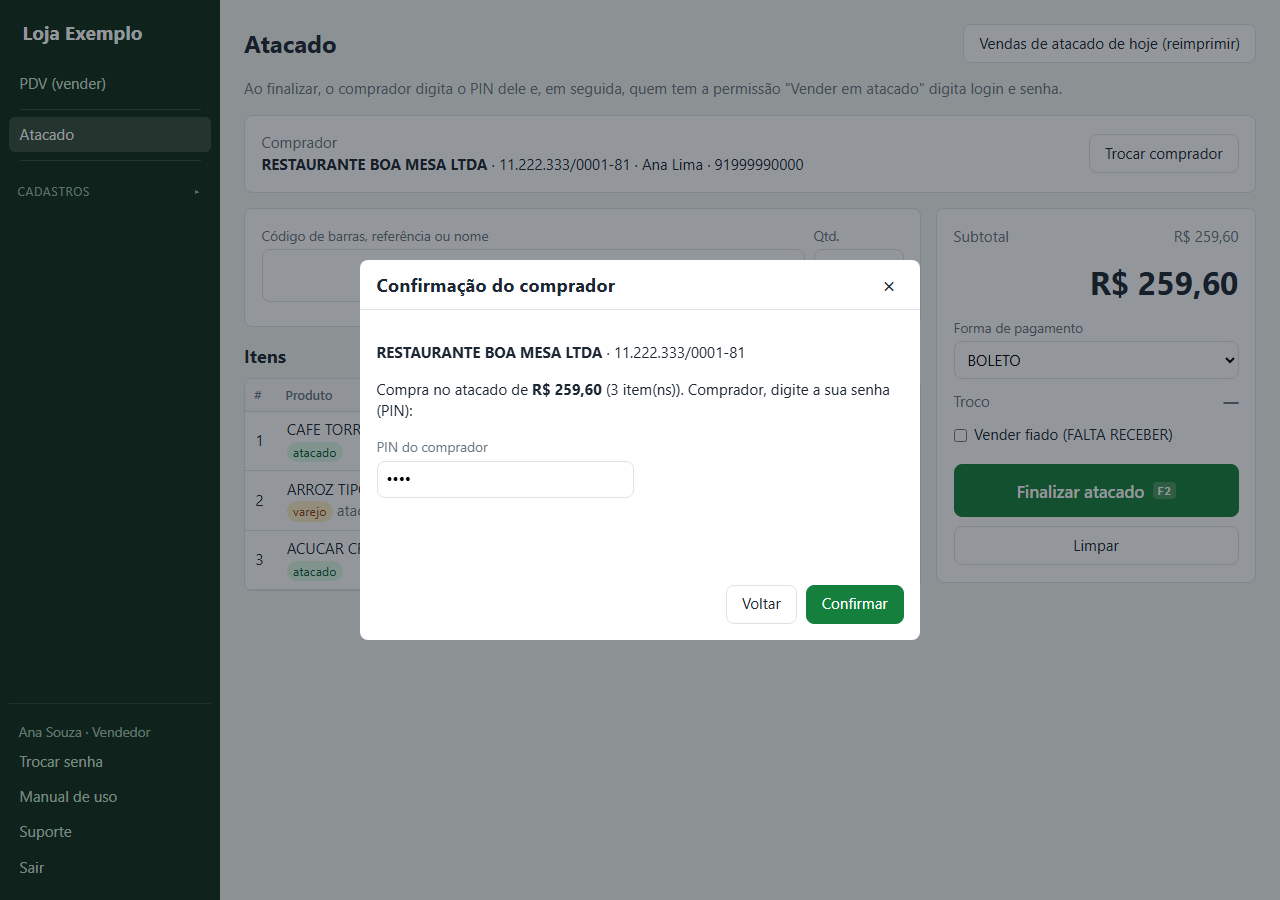
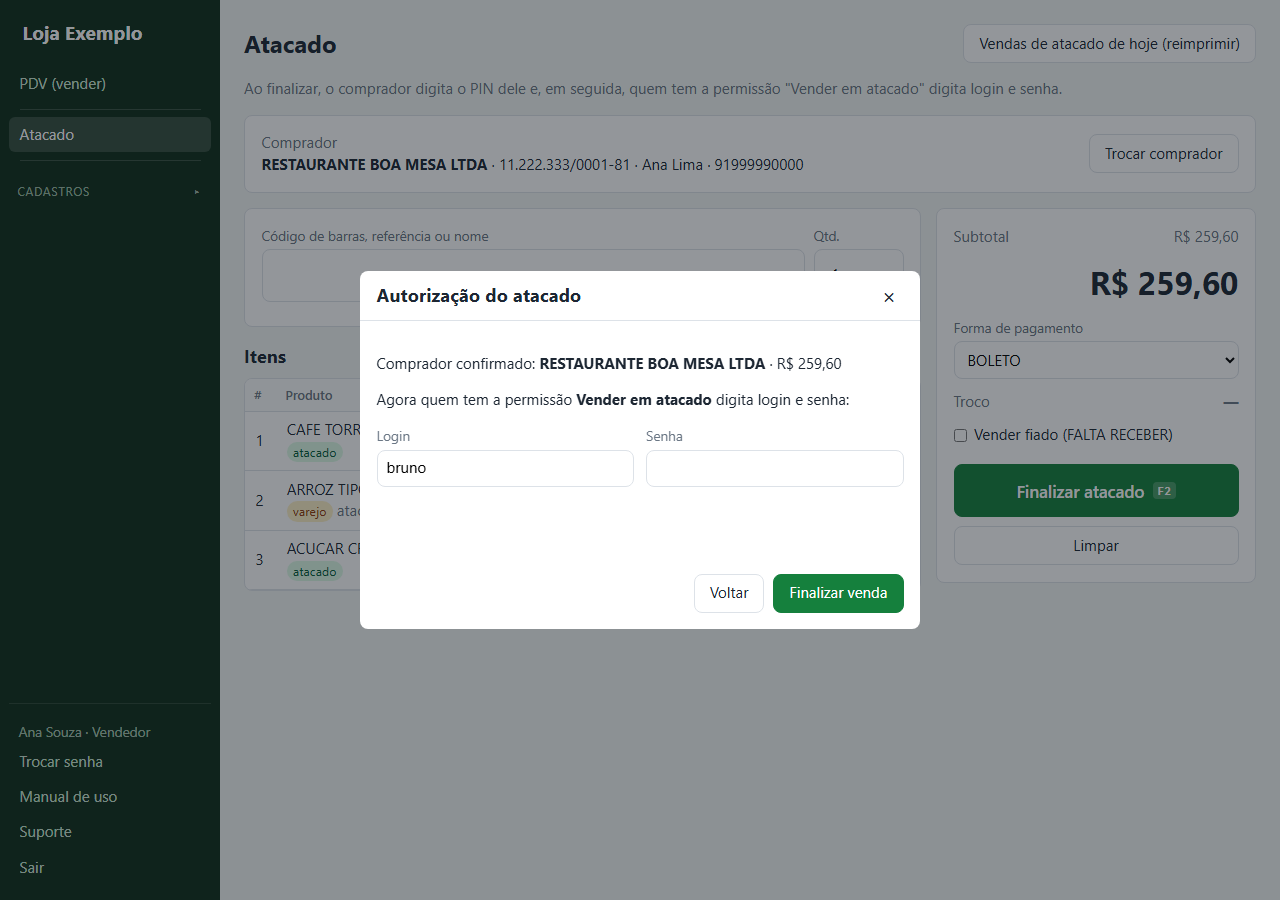
- A 2ª janela aparece sempre, mesmo que quem está logado tenha a permissão (em Perfis de acesso, capítulo 14).
- 5 PINs errados bloqueiam aquele comprador por 15 minutos. Senhas erradas de quem autoriza também bloqueiam por alguns minutos.
- Comprador sem PIN ou desativado não compra: acerte na tela Compradores.
- Voltar em qualquer janela desiste sem gravar nada.
- Vendas de atacado de hoje reimprime o comprovante. Para cancelar, use o PDV ou a tela Vendas (pede a senha de quem autoriza cancelamento).
- Relatório Vendas em atacado (capítulo 13): comprador, valores, quem vendeu e quem autorizou, em Excel.
Compradores
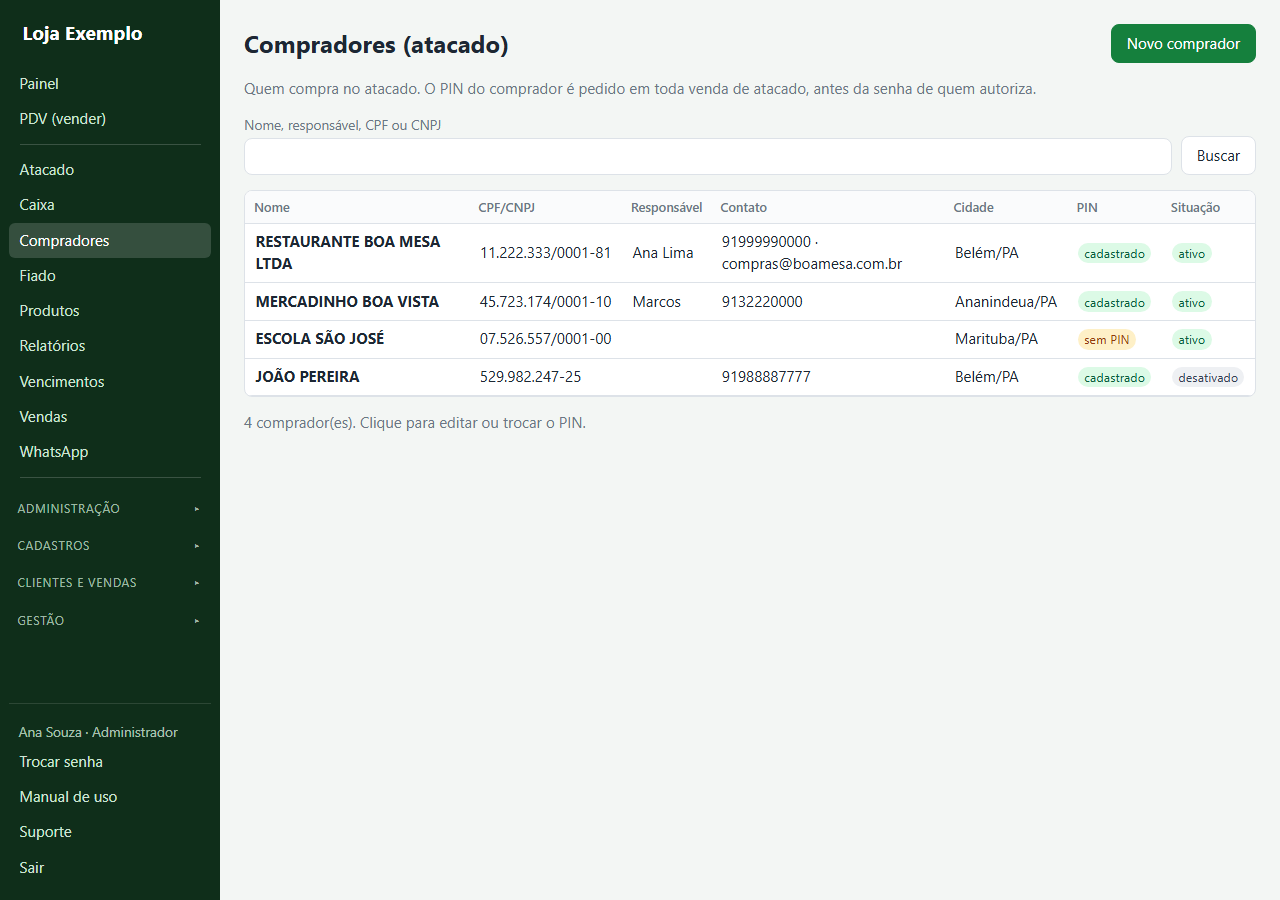
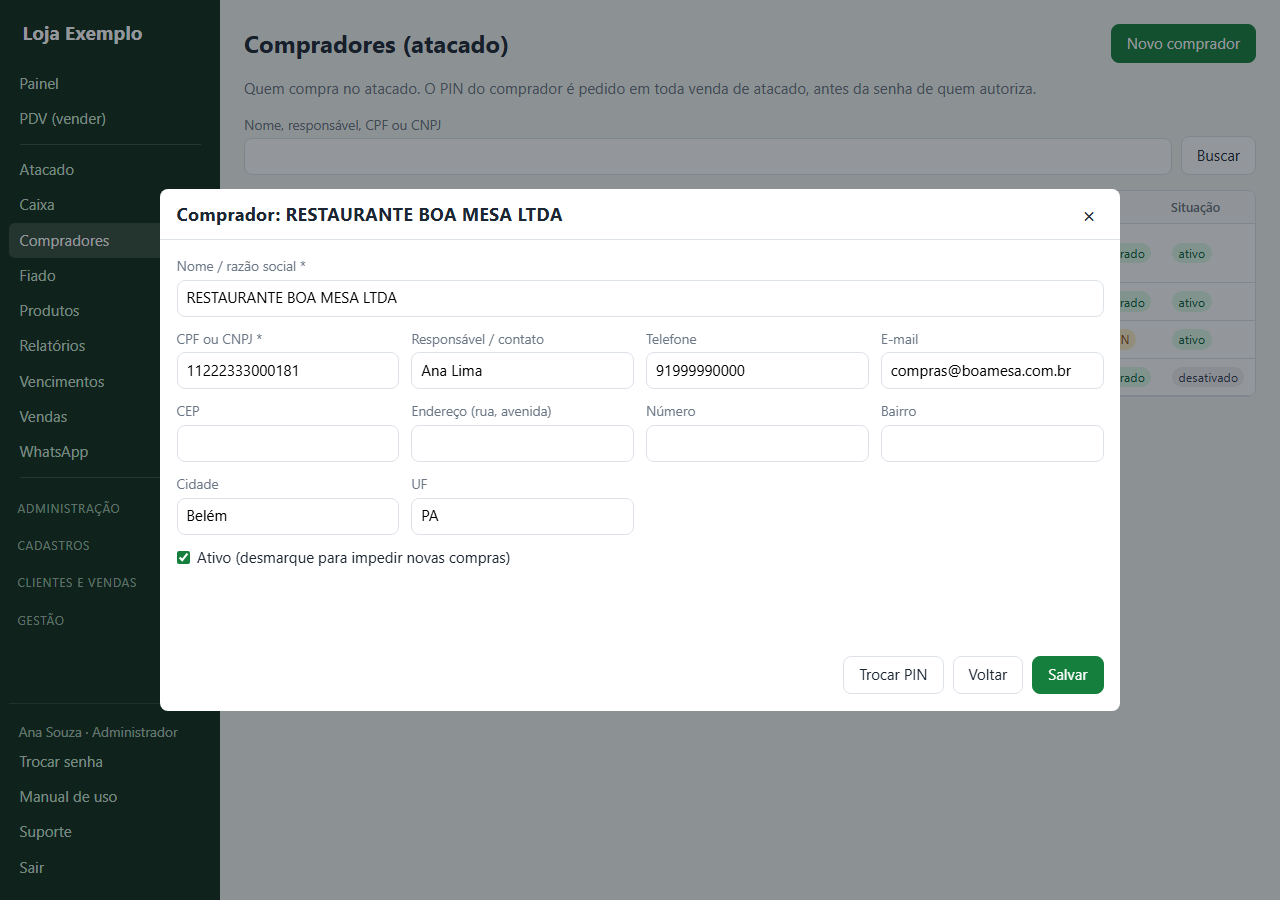
- Novo comprador (aqui ou no botão Cadastrar comprador da tela Atacado): nome, CPF/CNPJ, responsável, telefone, e-mail, endereço e o PIN, digitado pelo próprio comprador duas vezes.
- Clique num comprador para alterar os dados, desativar ou Trocar PIN (esqueceu a senha ou está bloqueado: o comprador digita o novo PIN). Só quem tem a permissão Vender em atacado abre esta tela.
9. Vendas
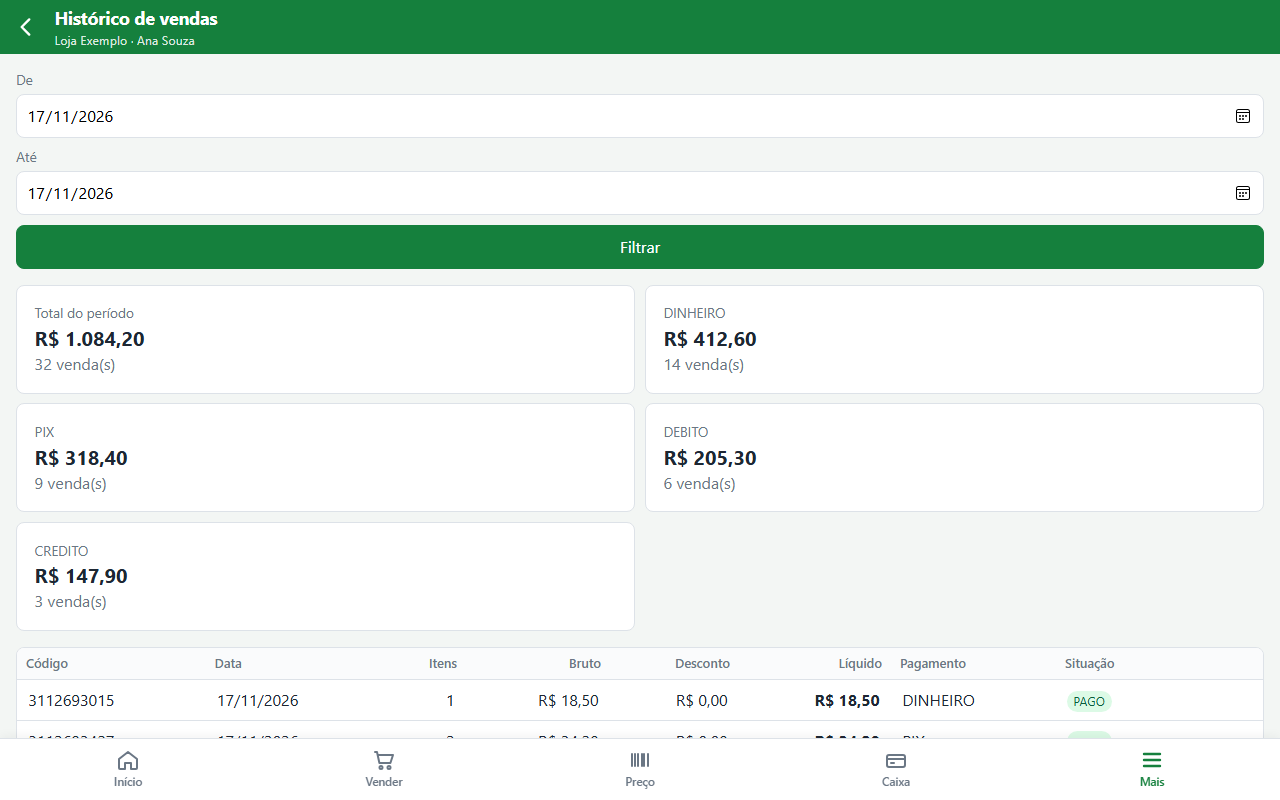
- Escolha o período (De / Até) para ver as vendas e os totais por forma de pagamento.
- Clique numa venda para ver os itens, reimprimir, receber o fiado (cliente do fiado: abre a tela Fiado; venda antiga sem cliente: recebe em dinheiro no caixa) ou cancelar (com a senha de quem autoriza).
10. Fiado
Módulo Fiado: se a tela e a opção "Vender fiado" não aparecem, veja Administração → Módulos (capítulo 4).
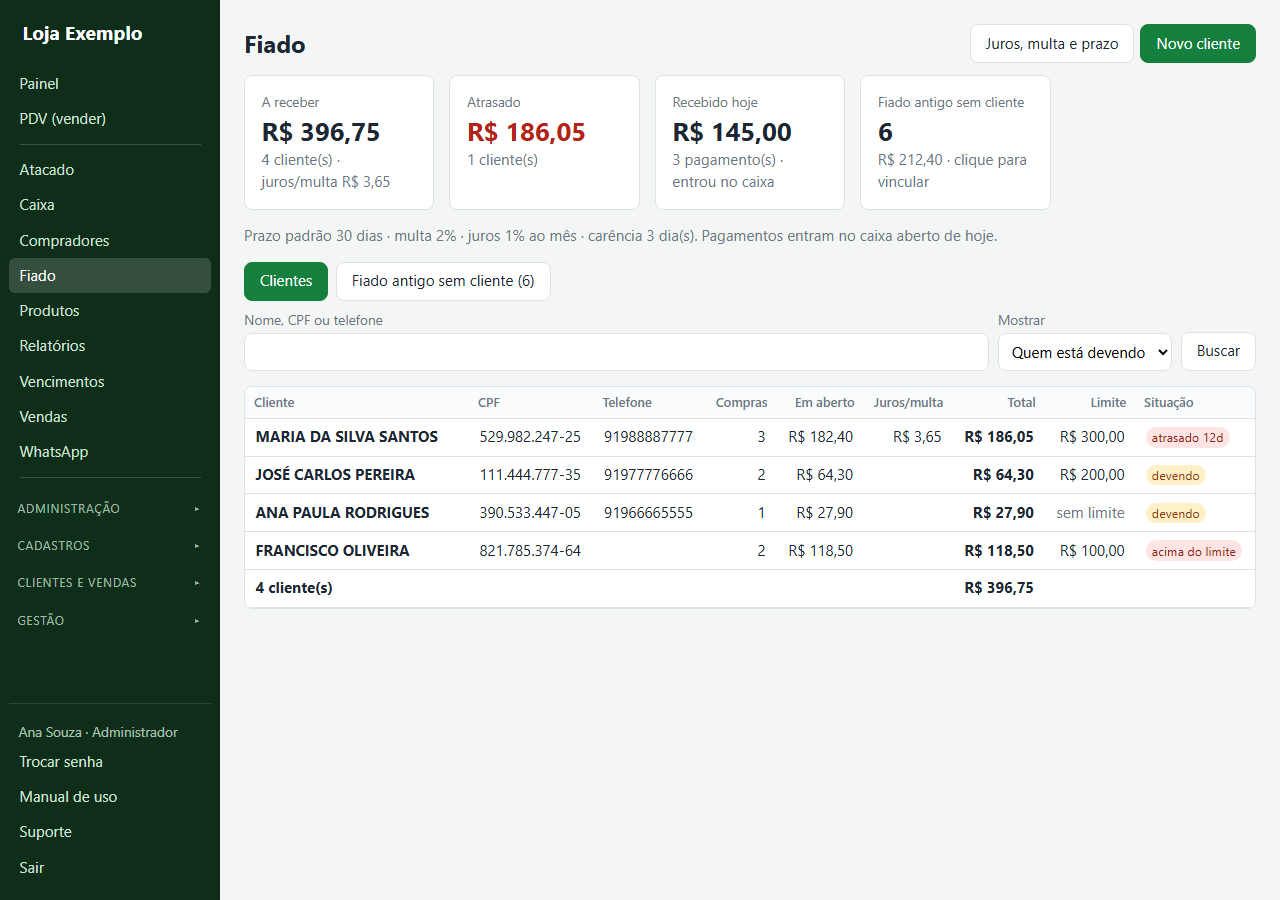
Todo fiado tem um cliente cadastrado. Cada compra fiada vira uma conta com vencimento; o cliente paga quando e quanto puder, e cada pagamento entra no caixa do dia.
Cadastrar o cliente
- Novo cliente: nome, CPF (obrigatório), telefone, e-mail e endereço.
- Limite de crédito: o máximo que ele pode dever (vazio = sem limite). Prazo: dias para pagar cada compra (vazio = prazo padrão).
- Desmarcar Ativo impede novas compras fiado (a dívida continua).
Vender fiado (PDV)
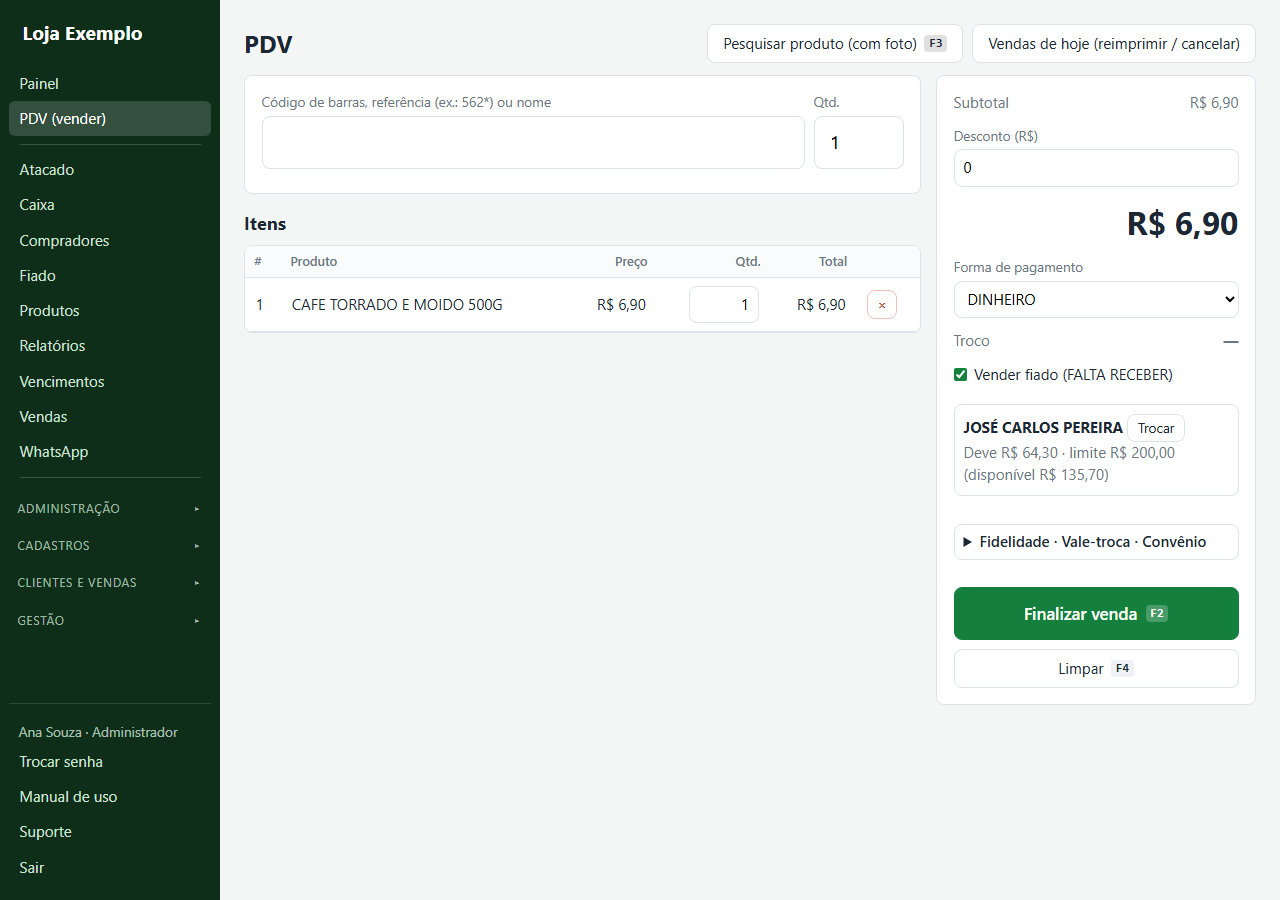
- Sem cliente o PDV não finaliza fiado.
- Cliente atrasado ou que passa do limite só compra fiado com o login e a senha de quem pode autorizar (fica registrado quem liberou).
- O comprovante sai com o nome do cliente, o vencimento, o saldo devedor e a linha para assinatura.
Ficha do cliente e receber pagamento
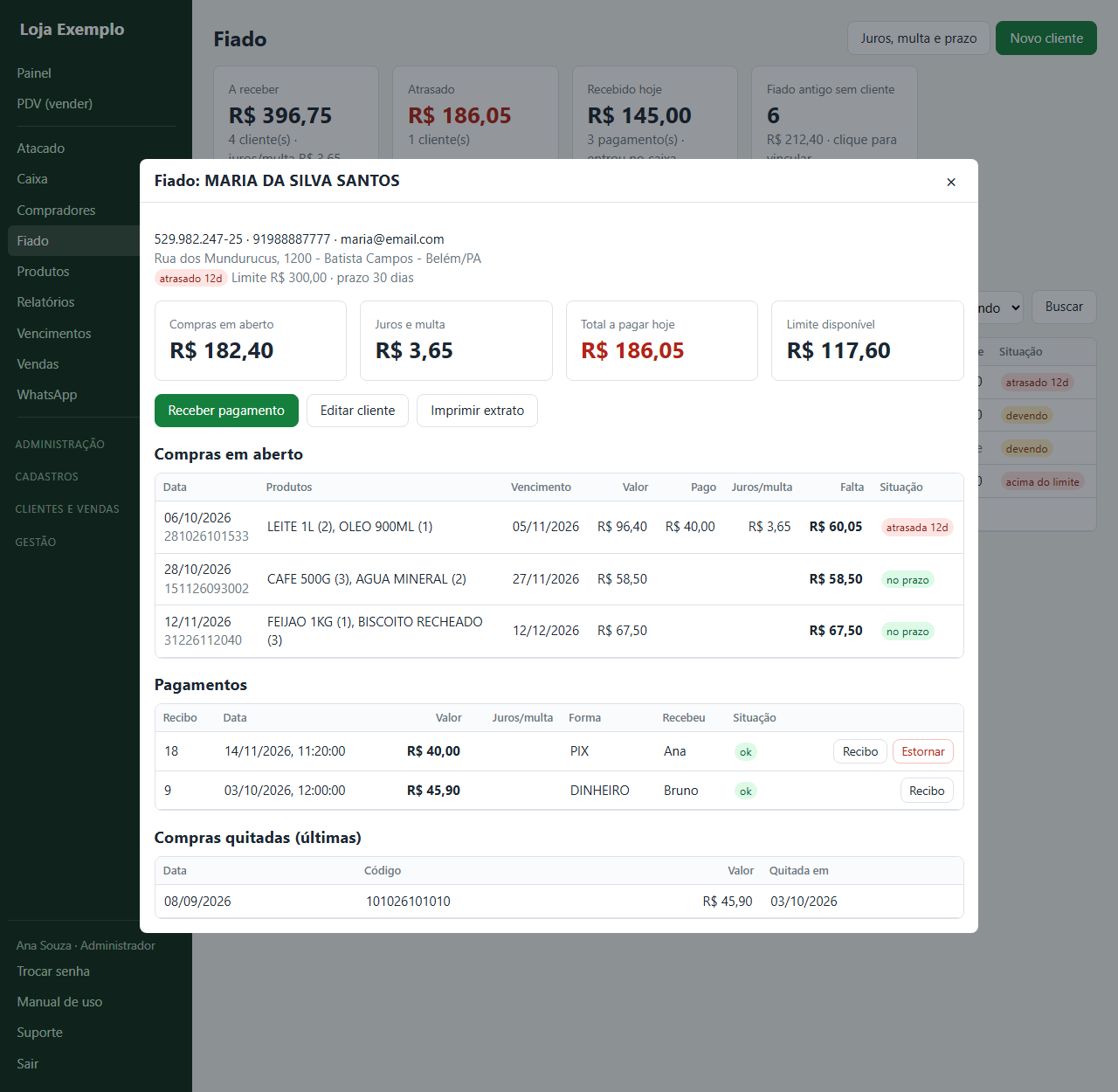
- Clique em Receber pagamento. O valor já vem com o total; troque se ele pagar só uma parte.
- Escolha a forma (dinheiro, PIX, cartão). O caixa do dia precisa estar aberto.
- O pagamento quita primeiro as compras mais antigas; em cada uma, juros/multa antes do valor. A tela mostra quanto ele fica devendo.
- Ao final, imprima o recibo (também dá para reimprimir depois, na lista de pagamentos).
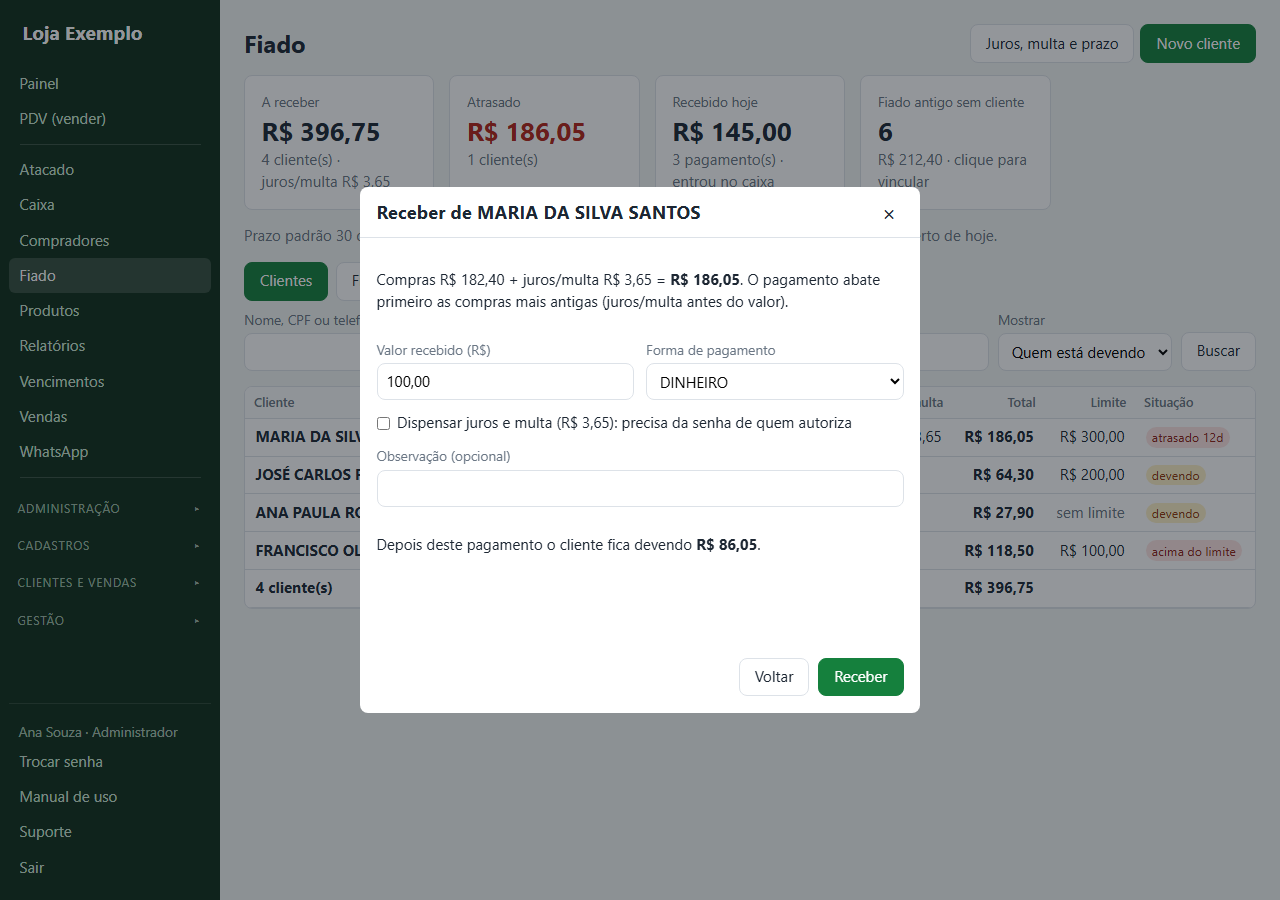
- Dispensar juros e multa (perdoar): marque a opção; precisa do login e da senha de quem pode autorizar.
- Estornar (errou o valor): só o último pagamento do cliente e só com o caixa daquele pagamento ainda aberto; pede a senha de quem autoriza. O valor sai do caixa e volta a ser dívida.
- Imprimir extrato: lista as compras em aberto e o total para entregar ao cliente.
- Venda fiado que já recebeu pagamento não pode ser cancelada: estorne o pagamento antes.
Juros, multa e prazo
Botão Juros, multa e prazo (quem tem permissão de Empresa): prazo padrão, carência (dias após o vencimento sem cobrança), multa (uma vez, no máximo 2%) e juros ao mês (proporcional aos dias de atraso). Com 0 não cobra nada.
Fiado antigo sem cliente
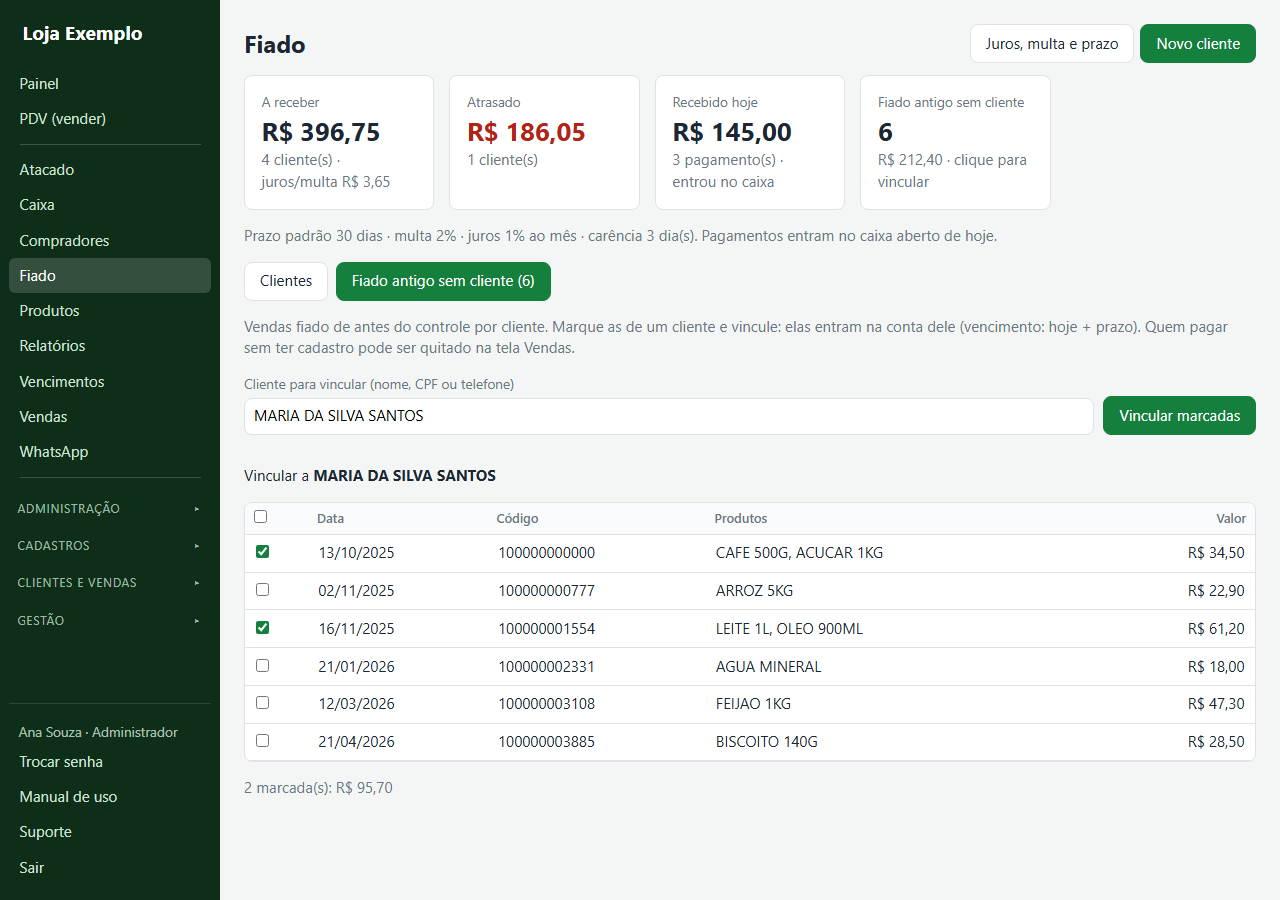
As vendas fiado de antes deste controle aparecem aqui. Vinculadas, entram na conta do cliente com vencimento a partir de hoje. Se a pessoa pagar sem ter cadastro, quite pela tela Vendas (o valor entra no caixa).
Relatórios Fiado (a receber) e Fiado recebido (capítulo 13) trazem tudo em Excel.
11. Produtos e estoque
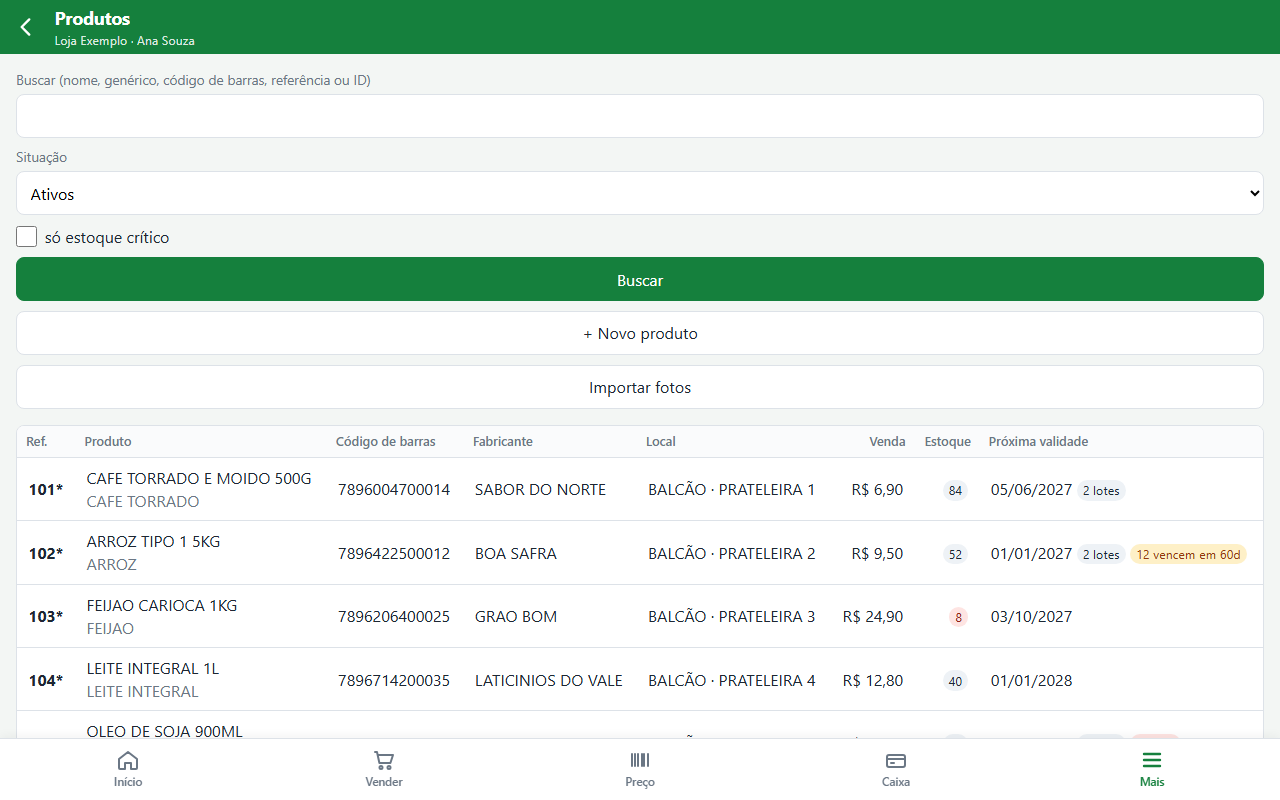
- Buscar por nome, código de barras ou referência; filtrar por ativos/inativos e por só estoque crítico (estoque no mínimo, em vermelho). Depois do Enter o campo se limpa sozinho para a próxima busca; a lista continua com o resultado (o que foi buscado aparece em cinza dentro do campo), inclusive depois de salvar um produto. As outras telas com busca de lista (Fiado, Vencimentos, Compradores, Cadastros, Orçamentos, Finanças, Auditoria, WhatsApp e os módulos) funcionam do mesmo jeito.
- A coluna Validade mostra o lote que vence primeiro, quantos lotes existem e os avisos de vencido ou vencendo em 60 dias.
- Novo produto: nome, códigos, fabricante, preços, estoque inicial, lote e validade. O nome e o genérico são gravados sempre em MAIÚSCULO, mesmo digitando em minúsculo (o campo já mostra assim); a busca acha do mesmo jeito, digitando maiúsculo ou minúsculo. Vale também para a Entrada por XML e a importação de planilha.
- Caixas de seleção com busca (Fabricante, Fornecedor, Tipo, Setor, Local e as demais listas grandes do sistema): clique e digite qualquer parte do nome, sem precisar de acento nem maiúscula (ex.:
sigmaacha EMS SIGMA PHARMA). Use as setas e Enter ou clique para escolher; apagar o texto deixa o campo vazio. - Preço de atacado e Qtd. mínima para o atacado: usados na tela Atacado (capítulo 8). Os dois são obrigatórios: se um deles estiver vazio ou zero, o produto sai sempre pelo preço normal.
- Clique num produto para editar, ver os lotes, lançar uma entrada de mercadoria (soma no estoque e cria o lote) ou ajustar um lote (corrigir quantidade, lote ou validade, ou retirar unidades por consumo, vencimento ou avaria, sempre com motivo).
- Inativar lote: tira o lote das vendas sem apagar o histórico (pode reativar depois).
Lote vencido não é vendido. Retire da prateleira e zere o lote em Ajustar, com o motivo "Vencido descartado".
Imagem do produto
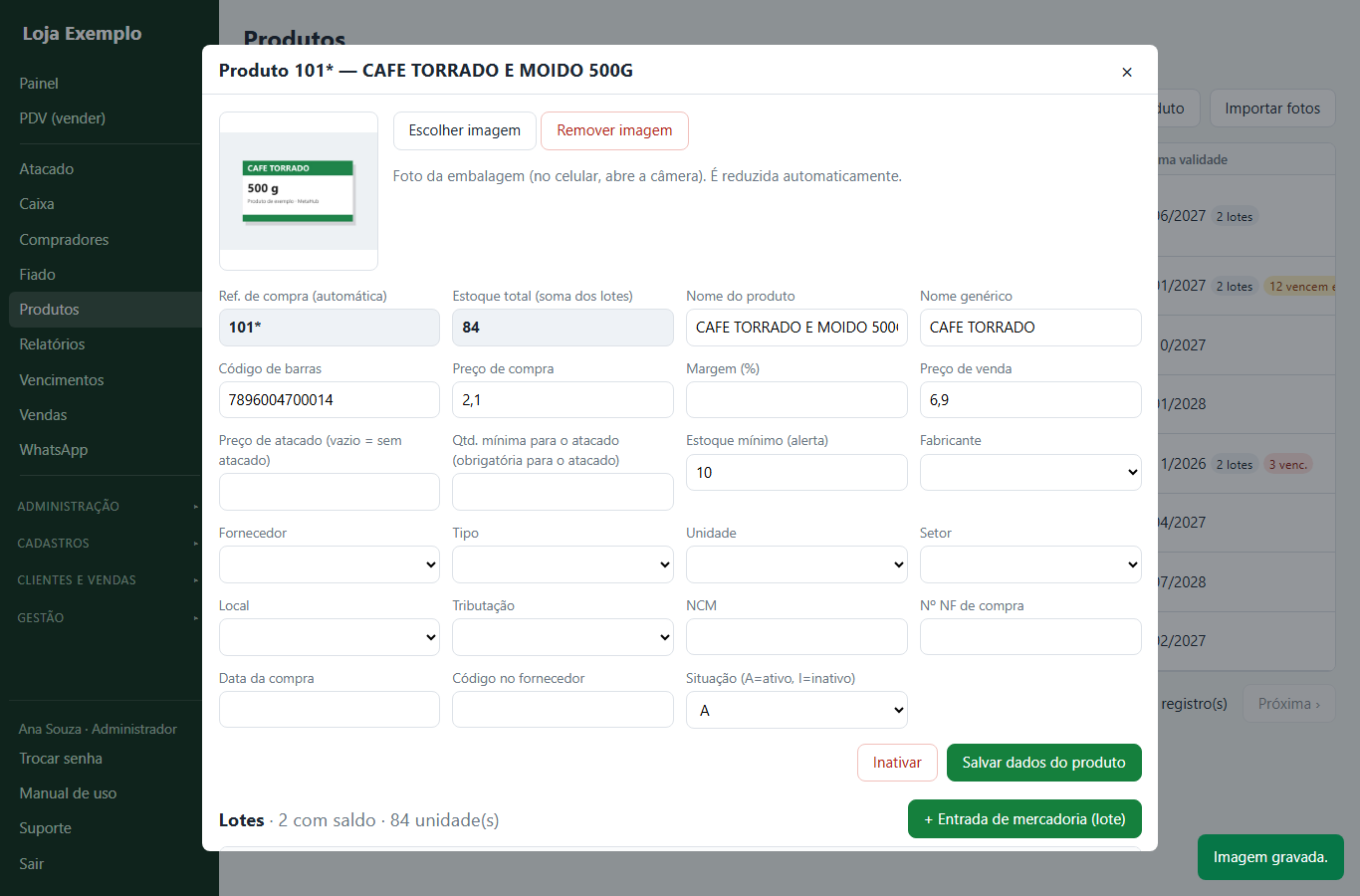
- Em Produtos, clique no produto (ou em + Novo produto).
- Clique em Escolher imagem e escolha a foto da embalagem. No celular (Mais → Produtos) o botão abre a câmera: é só fotografar a caixa.
- Produto já cadastrado: a imagem é gravada na hora. Produto novo: ela é gravada junto, ao clicar em Salvar dados do produto.
- Para trocar, escolha outra imagem; para tirar, Remover imagem.
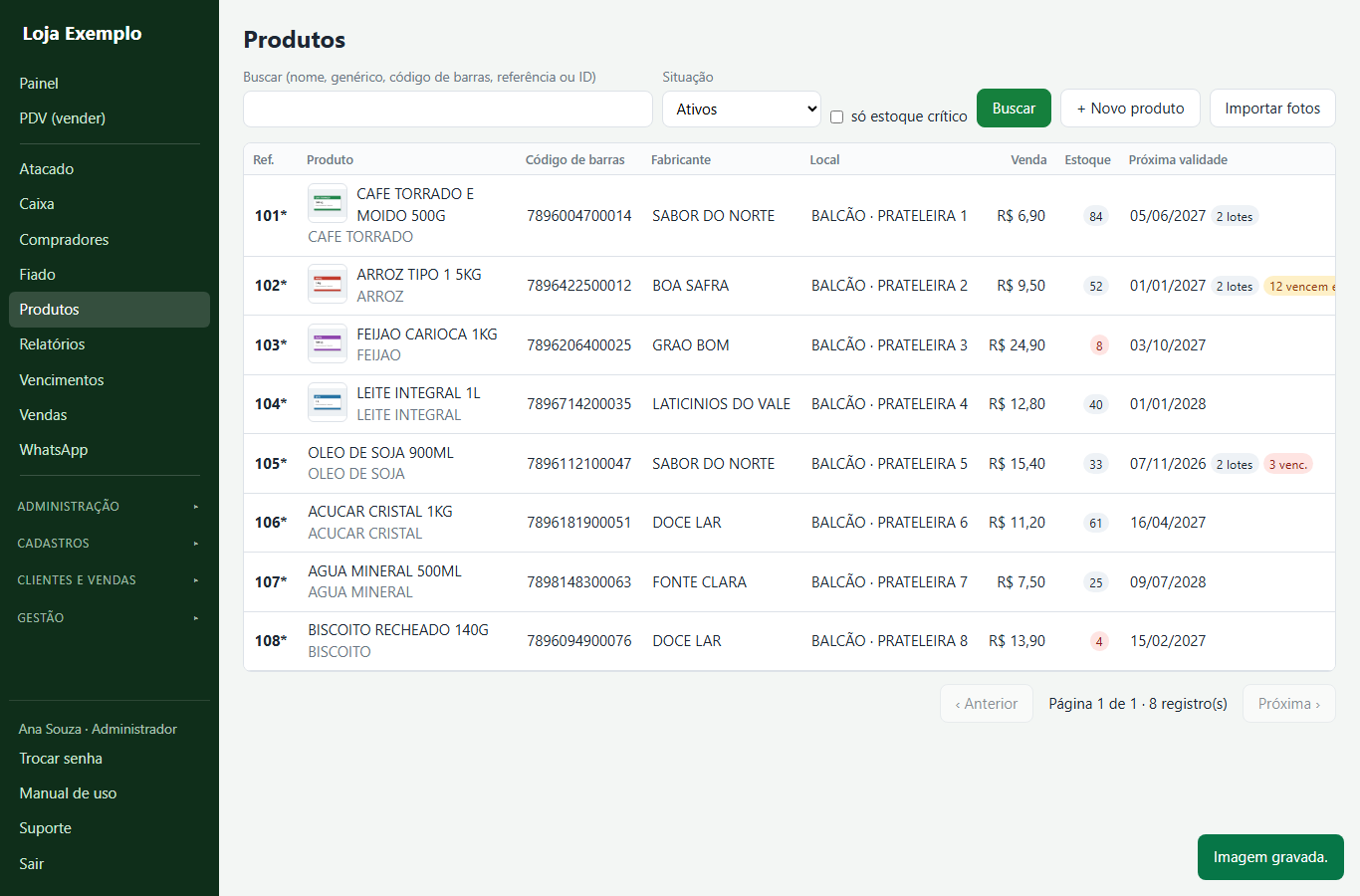
- Aceita JPG, PNG e WEBP. A foto é reduzida automaticamente (até 800 pixels) antes de enviar, então foto grande do celular não pesa no sistema.
- A foto aparece na lista de produtos e na consulta de preço do celular. Ajuda o balconista a conferir se pegou a caixa certa.
- Precisa da permissão de editar produtos para pôr ou tirar a imagem; quem só consulta ou vende vê a foto.
Importar fotos em lote
Para não fotografar produto por produto no cadastro, junte as fotos numa pasta do computador com o nome de cada arquivo igual ao código de barras do produto (ex.: 7896004700014.jpg). Também vale a referência (562*.jpg) ou o id.
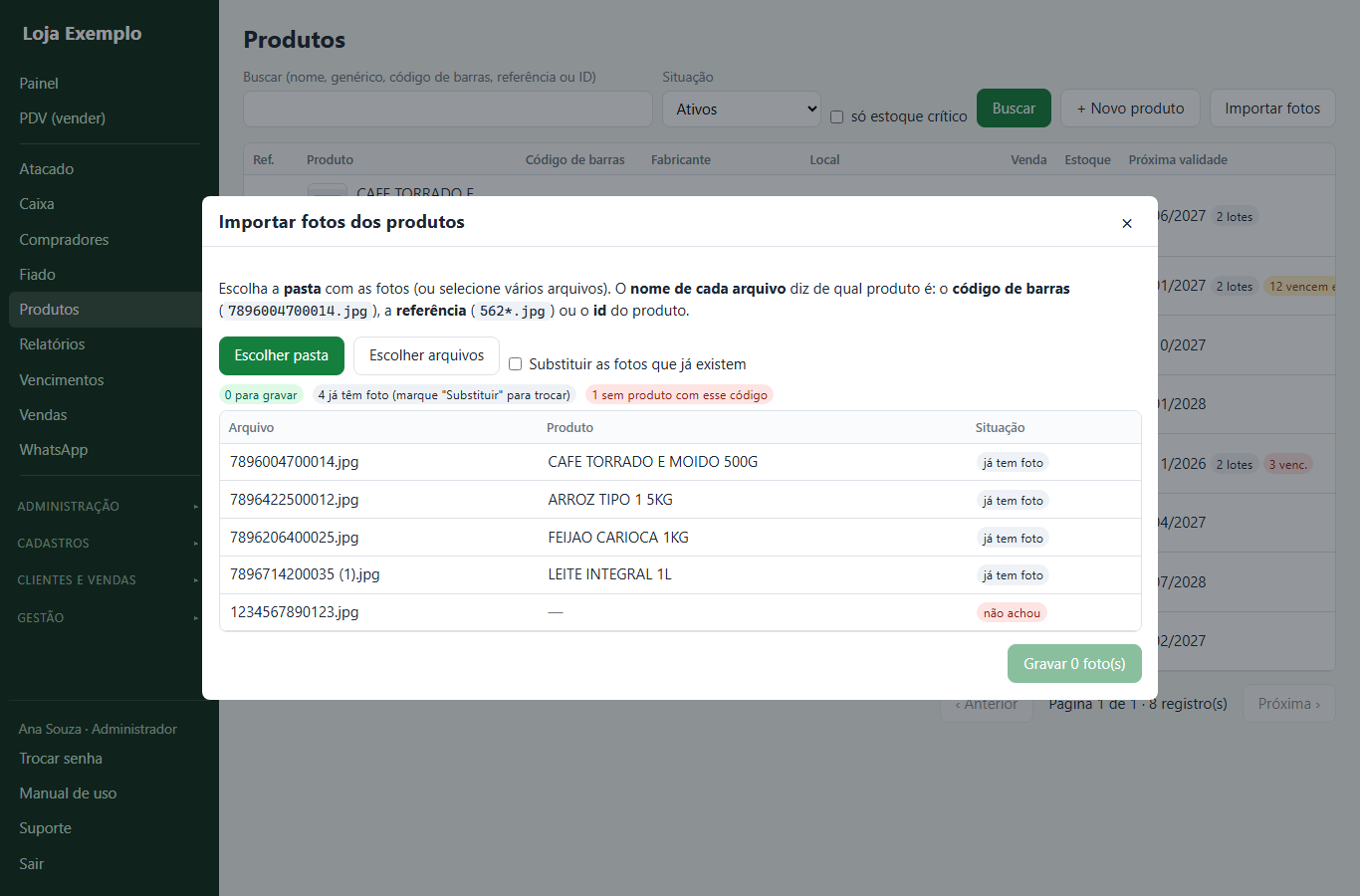
- Em Produtos, clique em Importar fotos.
- Escolher pasta (todas as fotos da pasta) ou Escolher arquivos (algumas).
- Confira a prévia: vai gravar, já tem foto (só troca se marcar Substituir as fotos que já existem) ou não achou (nenhum produto com esse código: renomeie o arquivo).
- Clique em Gravar. Cada foto é reduzida automaticamente e a barra mostra o andamento. Pode levar alguns minutos com milhares de fotos; não feche a janela até terminar.
Dica: muitos fornecedores e distribuidoras entregam as fotos já com o nome do código de barras. Arquivo repetido como 7896004700014 (1).jpg também é reconhecido.
Retirar produto do estoque (consumo, vencido, avaria)
Para tirar unidades do estoque sem ser por venda (uso da própria loja, produto vencido, quebrado ou devolvido ao fornecedor), use o Ajustar do lote de onde o produto saiu:
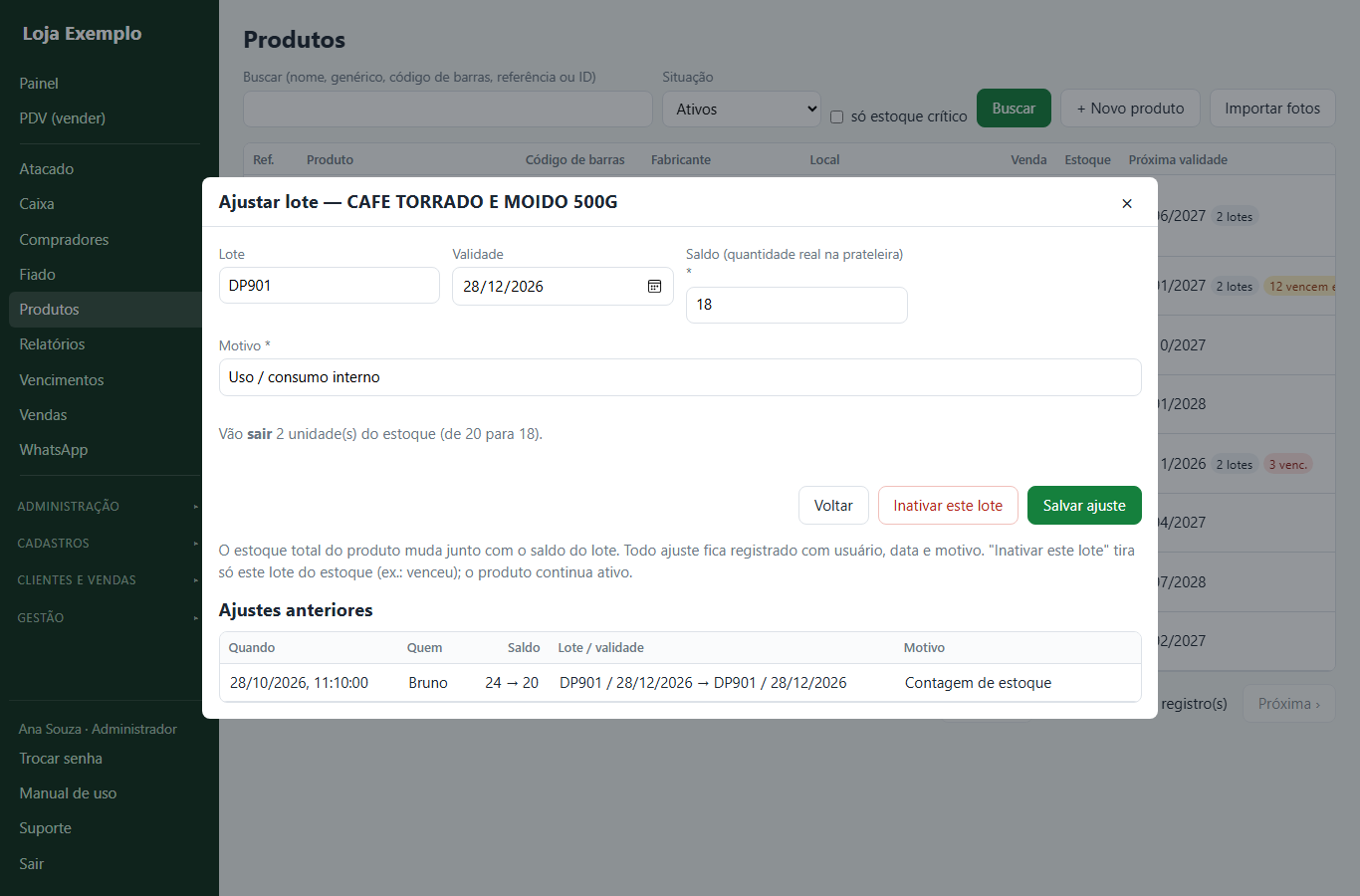
- Em Produtos, clique no produto. Na lista de Lotes, clique em Ajustar no lote certo (o da caixa que foi retirada).
- Em Saldo, digite quanto fica no lote depois da retirada (ex.: tinha 20, saíram 2 → digite 18). Logo abaixo aparece "Vão sair 2 unidade(s) do estoque", para conferir.
- Escolha o Motivo: Uso / consumo interno, Vencido descartado, Avaria / quebra ou Devolução ao fornecedor (ou escreva outro).
- Clique em Salvar ajuste. O estoque total do produto diminui junto.
- O lote inteiro venceu? Use Inativar no lote: o saldo todo sai do estoque e o lote não pode mais ser vendido. Se foi engano, Reativar devolve o saldo.
- Cada retirada fica registrada com quem fez, quando, quantidade antes e depois e o motivo. Veja em Ajustes anteriores (na própria janela do lote) ou no relatório Ajustes e inativação de lotes (capítulo 13), que pode ser filtrado por período e baixado em Excel.
- Retirada não mexe no caixa: não é venda nem despesa.
- Precisa da permissão de editar produtos (capítulo 14).
12. Vencimentos
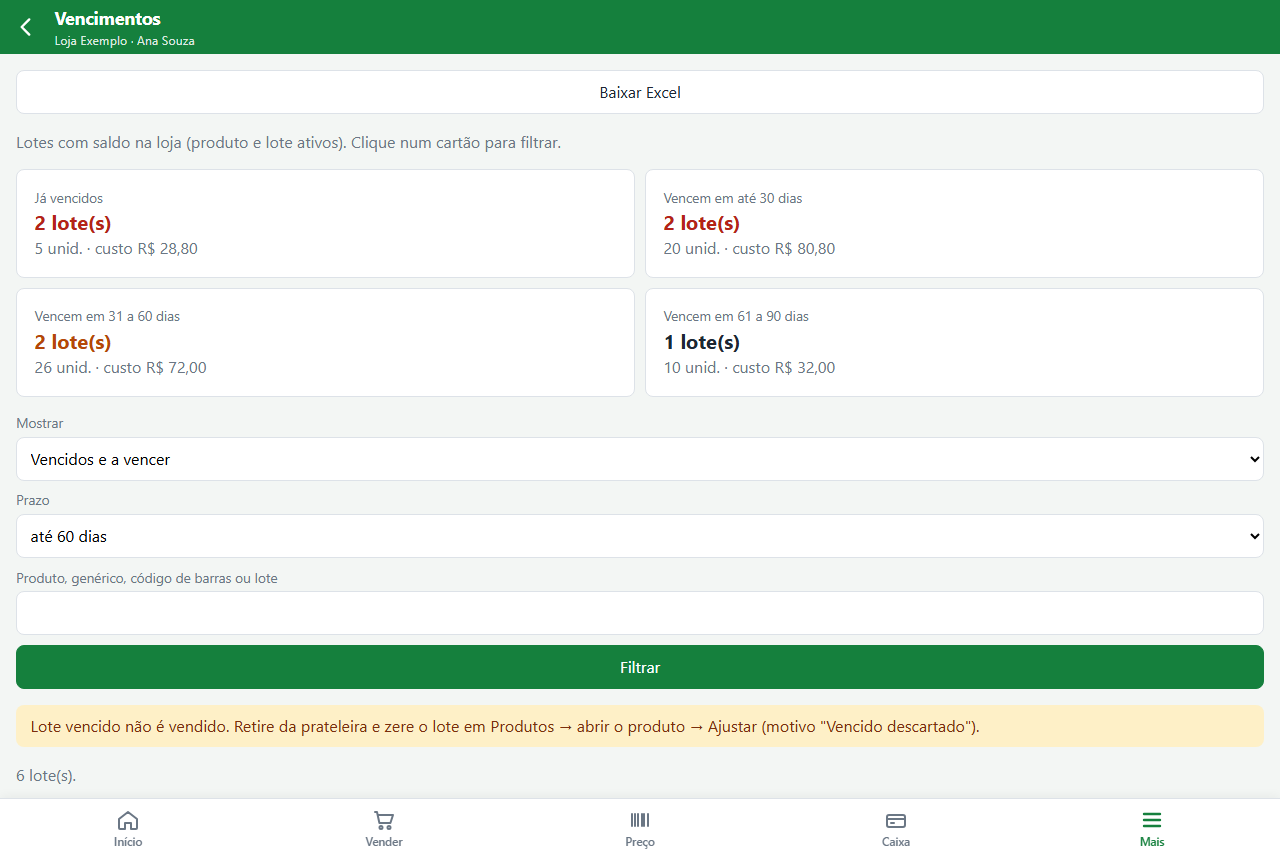
- Cartões no topo: lotes já vencidos e os que vencem em até 30, de 31 a 60 e de 61 a 90 dias, com unidades e custo. Clique num cartão para ver só aquela faixa.
- Mostrar: vencidos e a vencer, só vencidos ou só a vencer. Prazo: até 30, 60, 90, 180 ou 365 dias.
- Busca por produto, genérico, código de barras ou lote.
- A lista mostra produto, fabricante, local na loja, lote, validade, quantos dias faltam (ou há quantos venceu), quantidade e os valores de custo e de venda.
- Baixar Excel: a mesma lista filtrada, em planilha.
Use os produtos que vencem primeiro em promoções ou na frente da prateleira. O vencido deve ser retirado e zerado em Produtos → Ajustar.
13. Relatórios e Excel
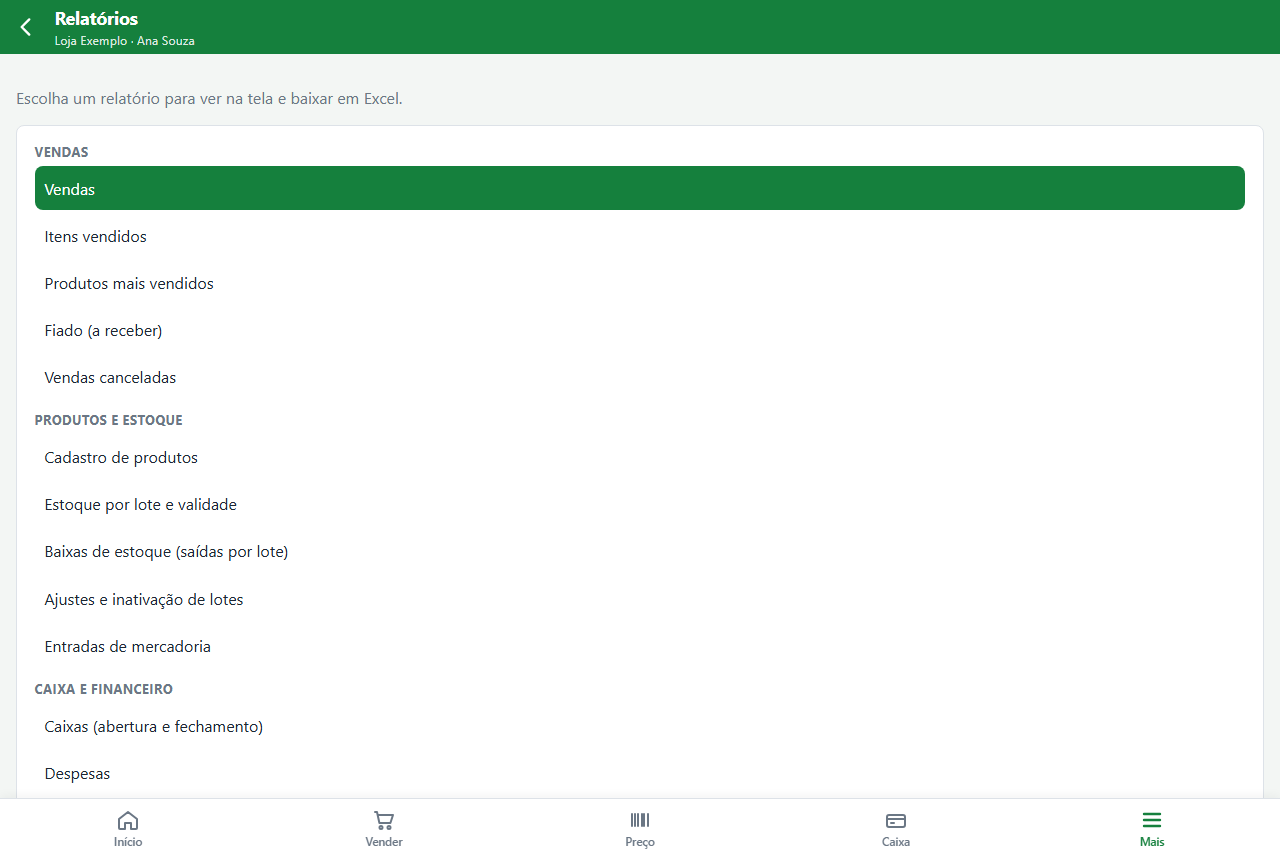
- Escolha o relatório na lista à esquerda.
- Ajuste o período (De / Até) quando houver e clique em Visualizar.
- Clique em Baixar Excel para receber a planilha (.xlsx) com todas as linhas, pronta para filtrar e somar.
Disponíveis: vendas, itens vendidos, produtos mais vendidos, fiado a receber, fiado recebido, vendas em atacado, vendas canceladas, cadastro de produtos, estoque por lote e validade, baixas de estoque, ajustes de lote, entradas de mercadoria, caixas e despesas.
A tela mostra até 500 linhas; o Excel traz tudo. Só aparecem os relatórios que o seu perfil permite.
14. Usuários e perfis de acesso
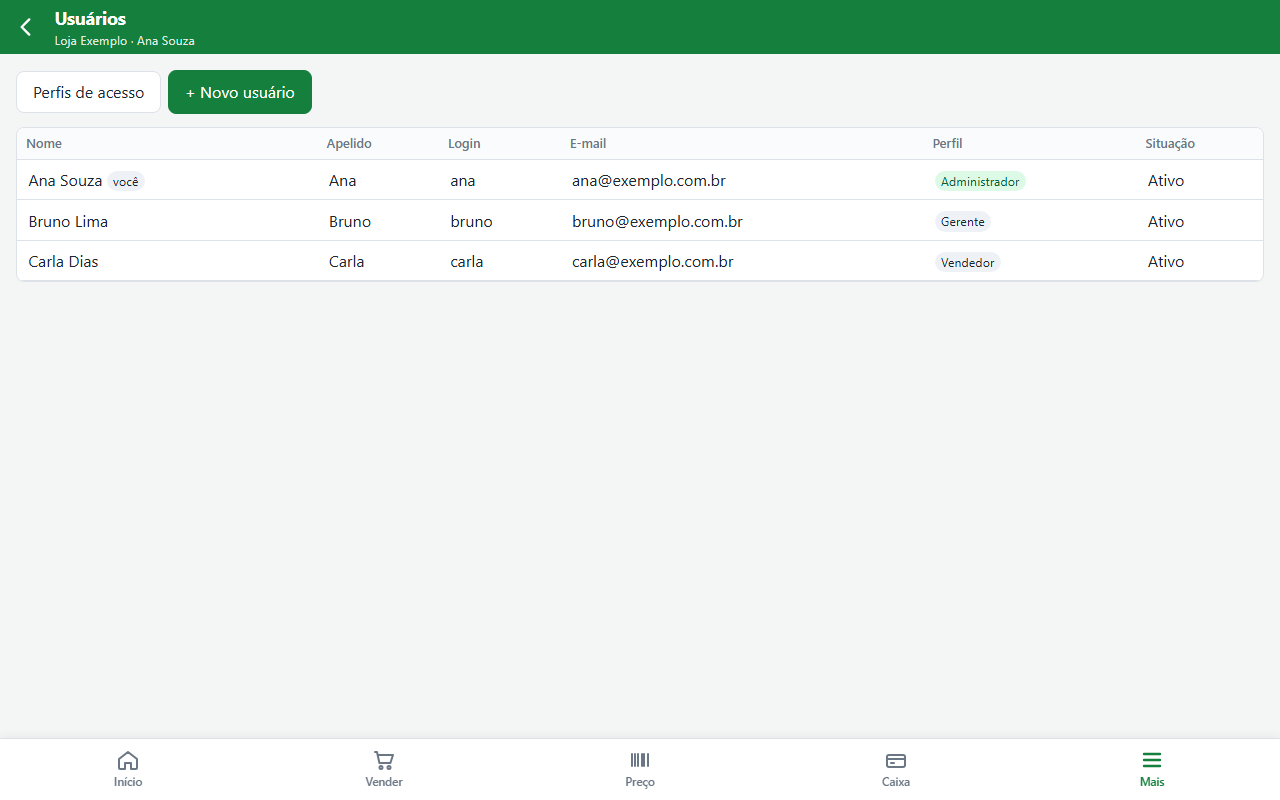
- + Novo usuário: nome, apelido (sai no comprovante), e-mail e login (obrigatórios), senha e perfil. A data de nascimento é opcional: com ela, o aniversário aparece no Painel (capítulo 5).
- Clique num usuário para alterar os dados, trocar a senha dele ou desativar quem saiu da loja (o histórico de vendas continua).
- Perfis de acesso definem o que cada grupo pode fazer (ex.: Vendedor só vende; Gerente faz tudo menos usuários).
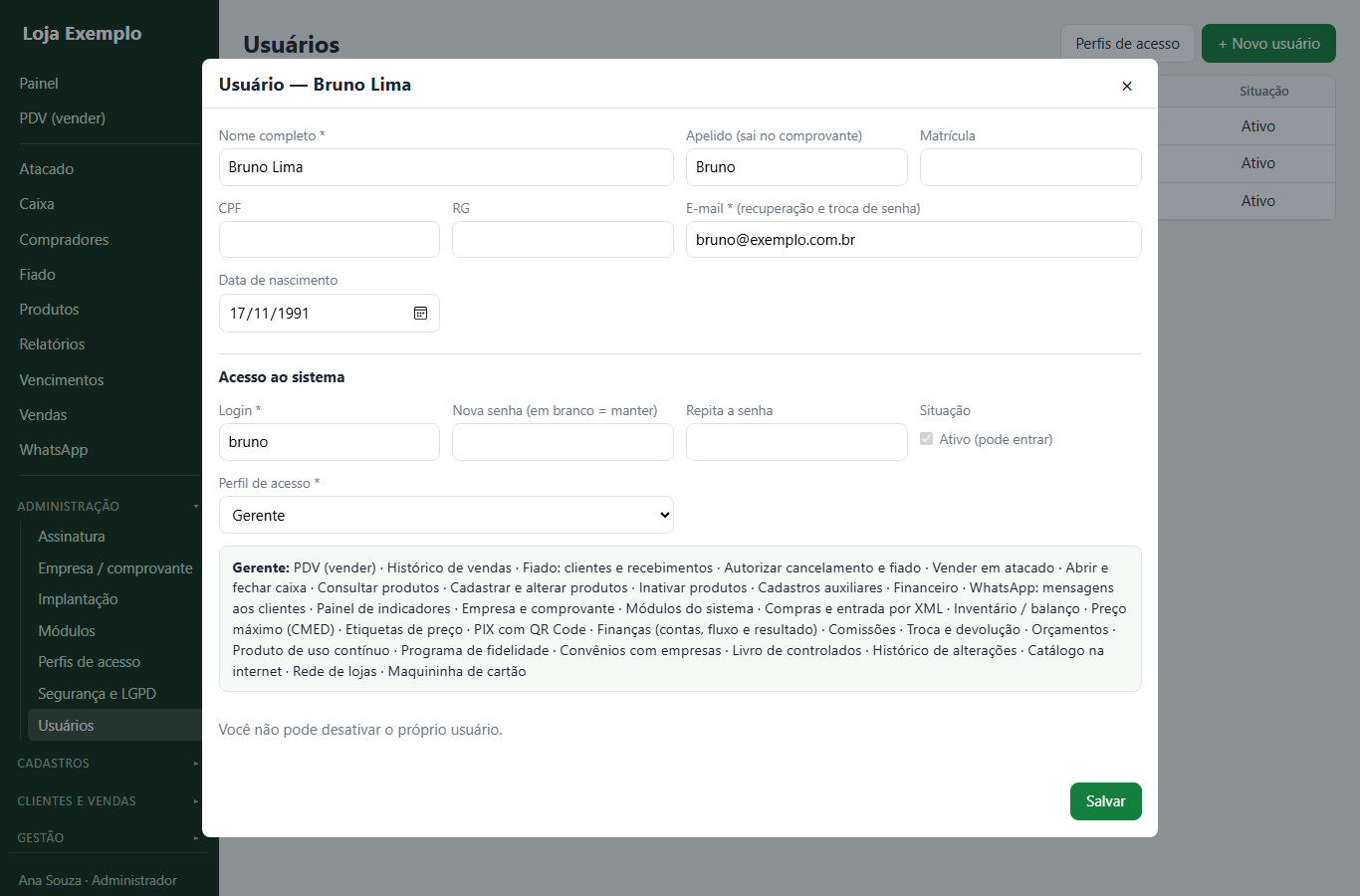
O e-mail é para onde vai o link de recuperação de senha: confira se está certo.
15. Trocar a senha (já dentro do sistema)
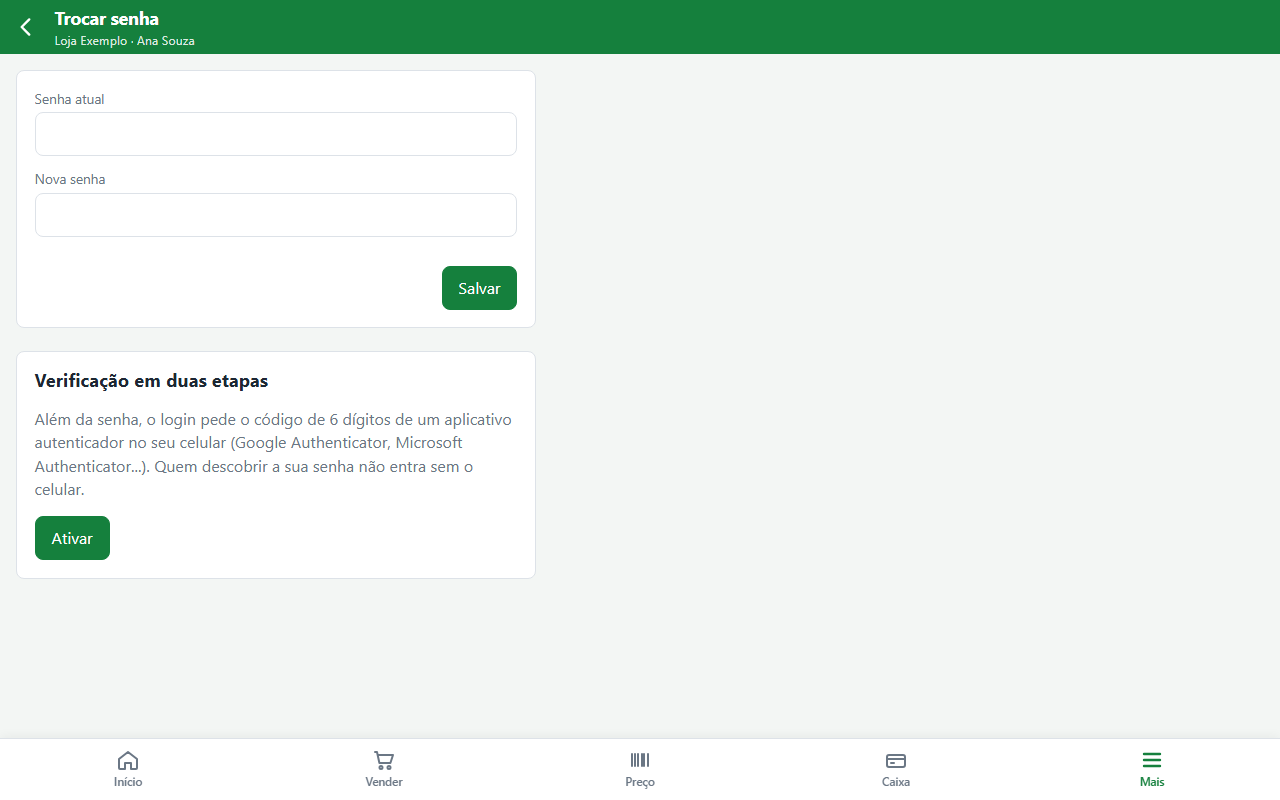
Informe a senha atual e a nova. Se o seu usuário tem e-mail cadastrado, enviamos um e-mail de alerta com um link: por segurança, a senha só muda quando você clicar em Confirmar nesse e-mail. Sem e-mail cadastrado, a senha muda na hora.
16. Mensagens por WhatsApp
Módulo Mensagens por WhatsApp, com a permissão WhatsApp: mensagens aos clientes. Se a tela não aparece no menu, veja Administração → Módulos (capítulo 4) e o seu perfil (capítulo 14).
Envie o mesmo recado (cobrança, promoção, aviso) para vários clientes. O sistema escreve a mensagem de cada um e abre a conversa no WhatsApp da loja; você confere e clica em Enviar. O sistema não envia sozinho: não precisa de conta nova e o número da loja não corre risco de bloqueio.
Enviar uma mensagem
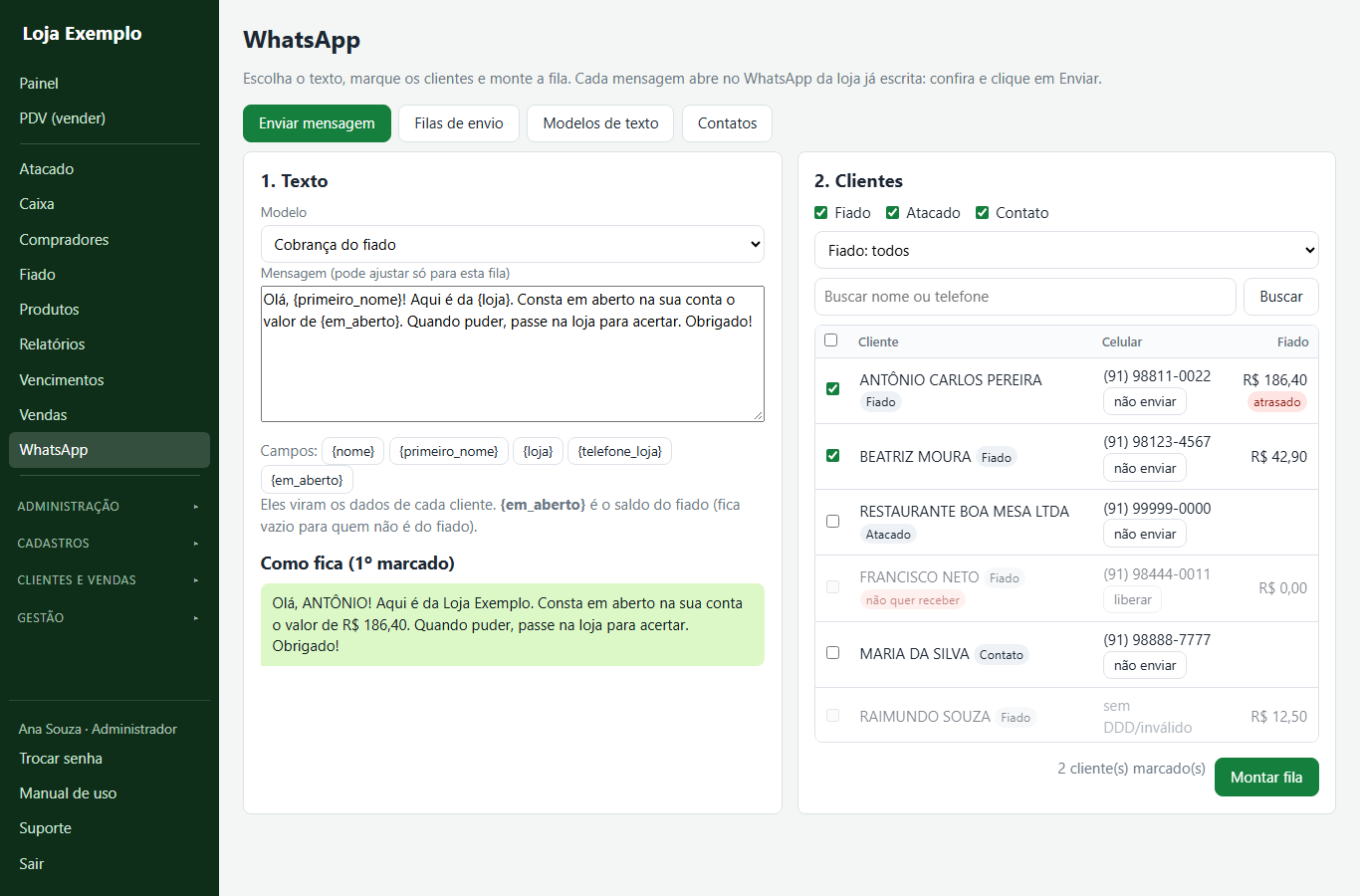
- No menu WhatsApp, aba Enviar mensagem, escolha o Modelo (ou Texto livre). Pode ajustar o texto só para esta vez.
- Os botões de campos colocam no texto dados de cada cliente: {nome}, {primeiro_nome}, {loja}, {telefone_loja} e {em_aberto} (quanto o cliente deve no fiado, já com juros e multa).
- Marque os clientes. A lista junta os clientes do fiado, os compradores do atacado e os contatos do WhatsApp. Use as caixinhas de cada cadastro, a busca e o filtro Fiado: devendo / atrasados (bom para cobrança). A caixinha do cabeçalho marca todos os da lista.
- Confira a prévia (como fica a mensagem do primeiro marcado) e clique em Montar fila.
- Cliente sem telefone, sem DDD ou que não quer receber aparece apagado e não pode ser marcado.
- não enviar (ao lado do celular): o cliente pediu para não receber mais. O número sai de todas as filas, em qualquer cadastro. liberar desfaz.
A fila de envio
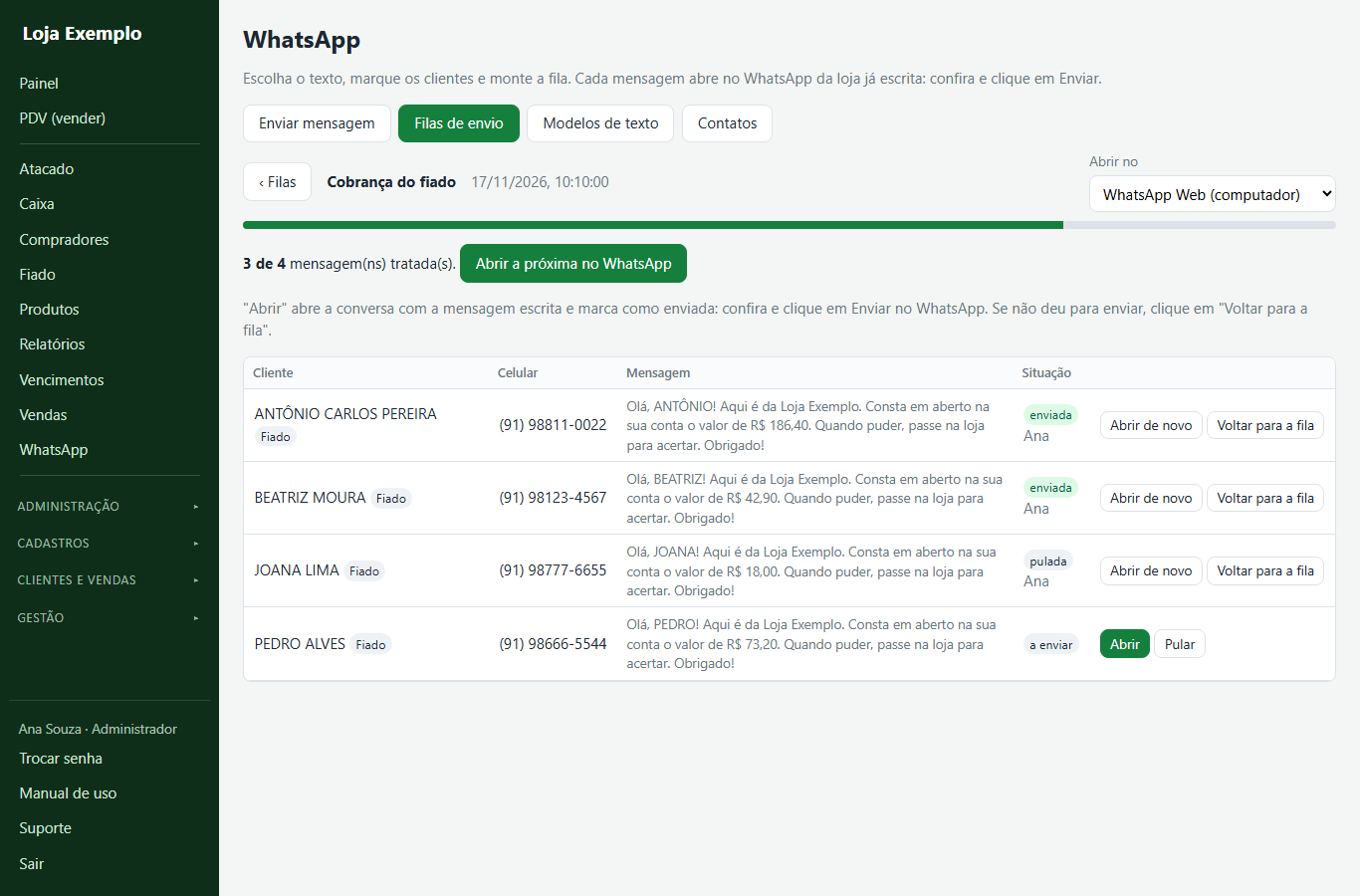
- Em Abrir no, escolha WhatsApp Web (no computador, entre antes em web.whatsapp.com com o celular da loja) ou Aplicativo (no celular ou com o WhatsApp instalado). A escolha fica lembrada neste navegador; no celular, o padrão já é o aplicativo.
- Clique em Abrir a próxima no WhatsApp (ou em Abrir numa linha). A conversa abre com a mensagem escrita: confira e clique em Enviar no WhatsApp.
- Volte ao MetaHub e repita. A mensagem aberta fica como enviada, e a barra mostra o andamento.
- Pular: não envia para esse cliente. Voltar para a fila: se abriu mas não enviou.
- A aba Filas de envio guarda as filas: quem montou, quando, quantas foram enviadas e quem abriu cada uma. Dá para continuar uma fila em outro dia.
- A mensagem fica pronta na hora de montar a fila. Se o cliente pagar o fiado depois, monte outra fila para ter o valor novo.
Modelos de texto e contatos
- Modelos de texto: crie, altere, desative ou apague os textos prontos (até 1000 letras). Já vêm três exemplos: cobrança do fiado, promoção e produto de uso contínuo.
- Contatos: clientes de balcão (que não são do fiado nem do atacado), com nome, celular com DDD e observação.
Mande mensagens só para quem aceitou receber (LGPD) e não envie muitas de uma vez: mensagens demais para quem não tem o número da loja salvo podem fazer o WhatsApp restringir o número.
17. Compras e entrada por XML
Módulo Compras, com a permissão Compras e entrada por XML. Menu Gestão → Compras e Gestão → Entrada por XML.
Sugestão de compra
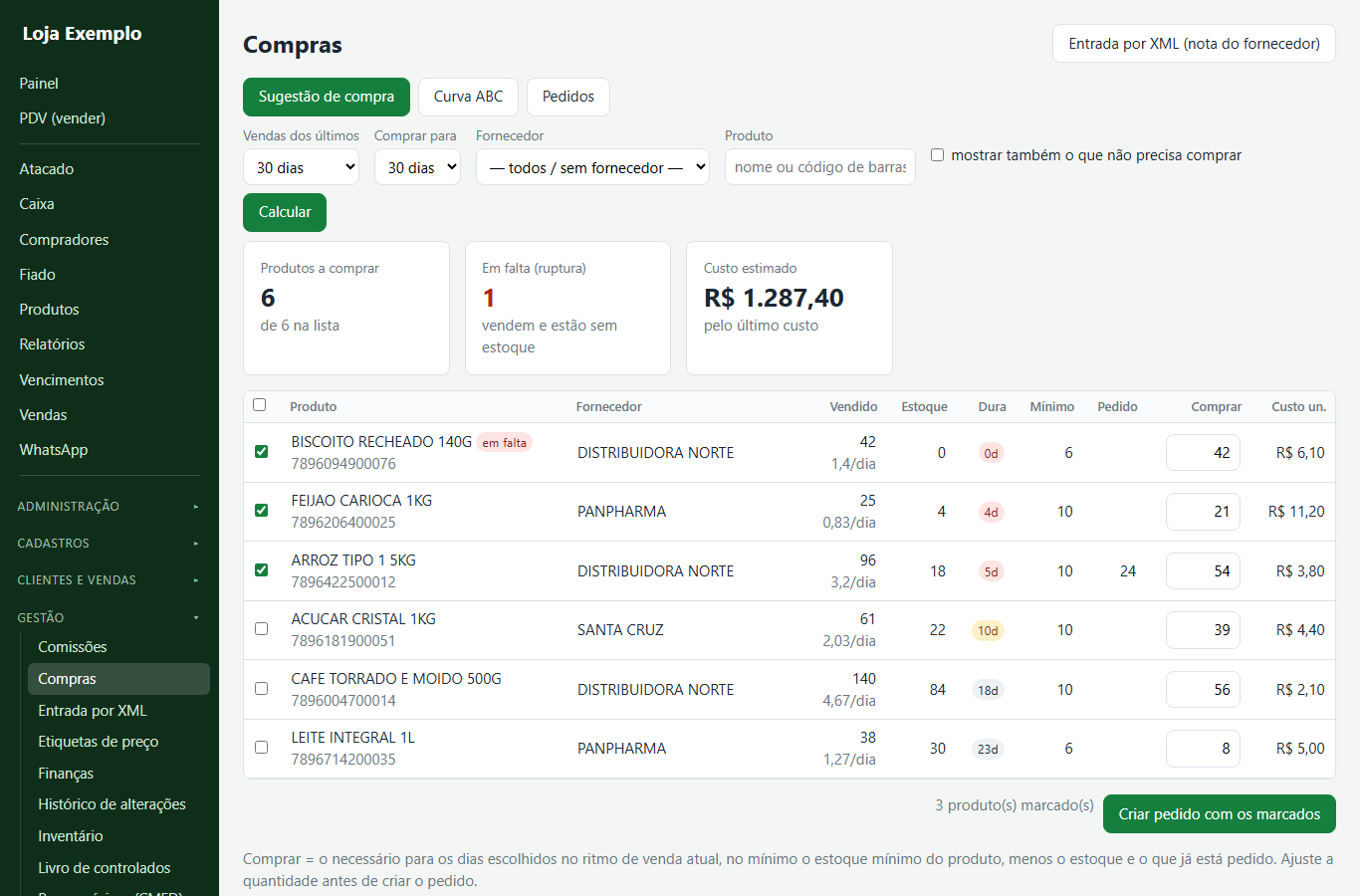
- Escolha Vendas dos últimos (o período usado para medir o giro) e Comprar para (quantos dias de estoque você quer ter). Filtre por fornecedor se for fazer o pedido de um só.
- A lista mostra, para cada produto: quanto vendeu (e a média por dia), o estoque que dá para vender (lotes ativos e não vencidos), quantos dias esse estoque dura, o estoque mínimo, o que já está pedido e quanto comprar.
- Os em falta (vendem e estão sem estoque) aparecem primeiro, depois os que acabam mais cedo.
- Ajuste a quantidade, marque os produtos e clique em Criar pedido com os marcados.
Comprar = o necessário para os dias escolhidos no ritmo de venda atual (no mínimo o estoque mínimo do produto), menos o estoque e o que já foi pedido.
Curva ABC
- A: os produtos que somam 80% do faturamento do período. São os que nunca podem faltar.
- B: até 95%. C: o resto (muitos produtos, pouco faturamento).
- Mostra unidades, faturamento, participação e o lucro estimado (pelo custo atual do produto).
Pedidos ao fornecedor
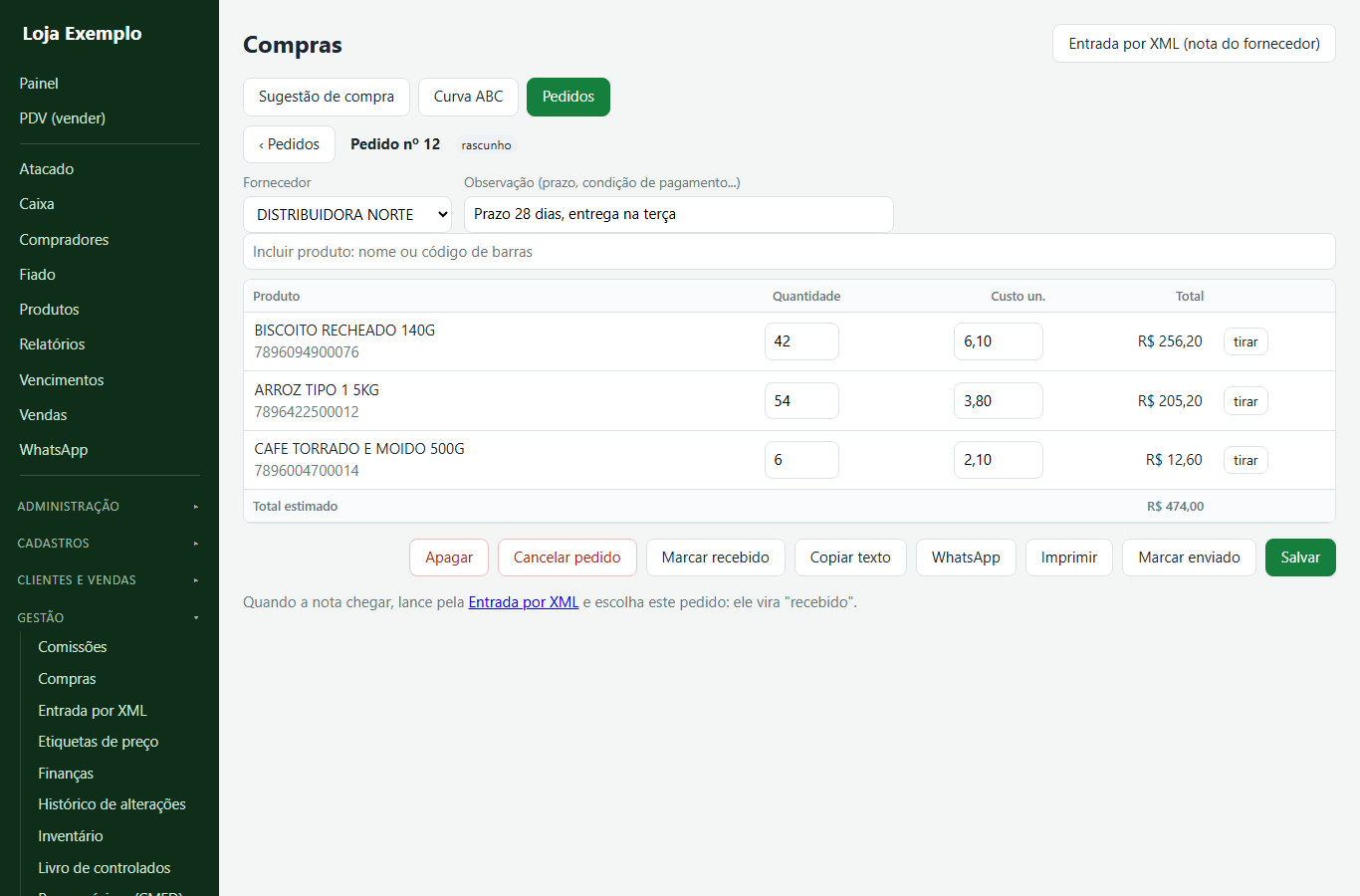
- O pedido nasce em rascunho: escolha o fornecedor, inclua ou tire produtos, ajuste quantidade e custo e clique em Salvar.
- Envie pelo WhatsApp (você escolhe o contato do fornecedor), Copiar texto (para e-mail ou portal) ou Imprimir. Depois clique em Marcar enviado.
- Quando a nota chegar, lance pela Entrada por XML e escolha o pedido: ele vira recebido. Sem XML, use Marcar recebido e dê a entrada em Produtos.
- O que está em pedido aberto (rascunho ou enviado) é descontado da sugestão de compra.
Entrada por XML (nota do fornecedor)
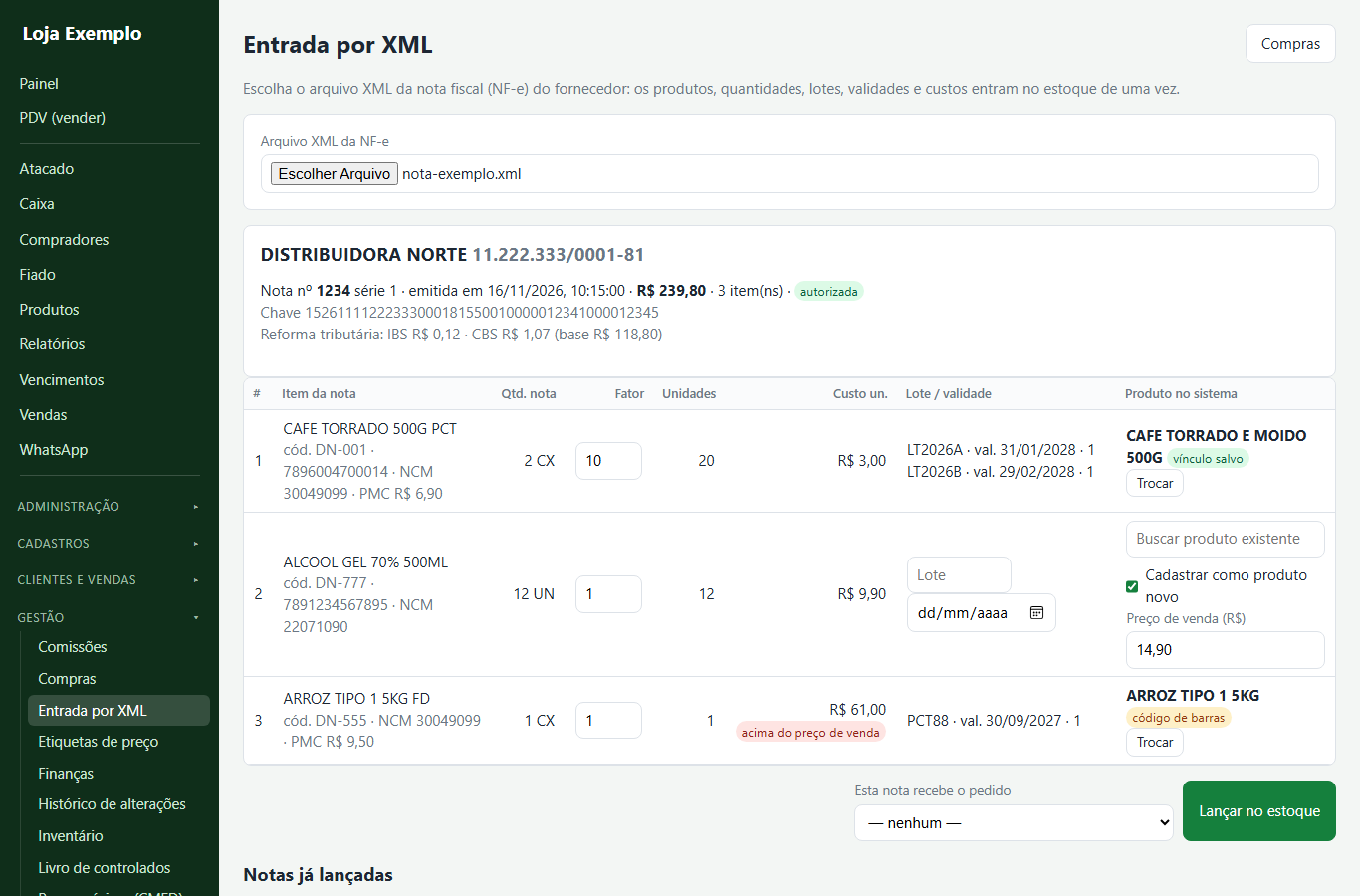
- Em Entrada por XML, escolha o arquivo XML da nota (NF-e) que o fornecedor mandou.
- Confira o fornecedor, o número, o valor e se a nota está autorizada. Notas com IBS/CBS (reforma tributária) mostram esses valores.
- Em cada item, confira o produto no sistema: ele vem sugerido pelo vínculo salvo (o mesmo item já veio antes desse fornecedor) ou pelo código de barras. Se não vier, busque o produto ou marque Cadastrar como produto novo e informe o preço de venda.
- Ajuste o fator: quantas unidades vêm em cada unidade da nota (ex.: nota em caixas de 10 → fator 10). As unidades e o custo por unidade se recalculam. O aviso acima do preço de venda indica fator errado ou preço desatualizado.
- Lote e validade vêm da nota (medicamentos); se não vierem, digite.
- Se a nota é de um pedido, escolha-o em Esta nota recebe o pedido. Clique em Lançar no estoque: tudo entra de uma vez (estoque, lotes, custo, histórico de compra). O fornecedor é cadastrado pelo CNPJ, se ainda não existir.
- A mesma nota não entra duas vezes. A lista Notas já lançadas mostra quem lançou e quando.
- O vínculo do item e o fator ficam lembrados: na próxima nota do mesmo fornecedor, os itens já vêm preenchidos.
18. Inventário (balanço)
Módulo Inventário / balanço, com a permissão Inventário / balanço. Menu Gestão → Inventário.
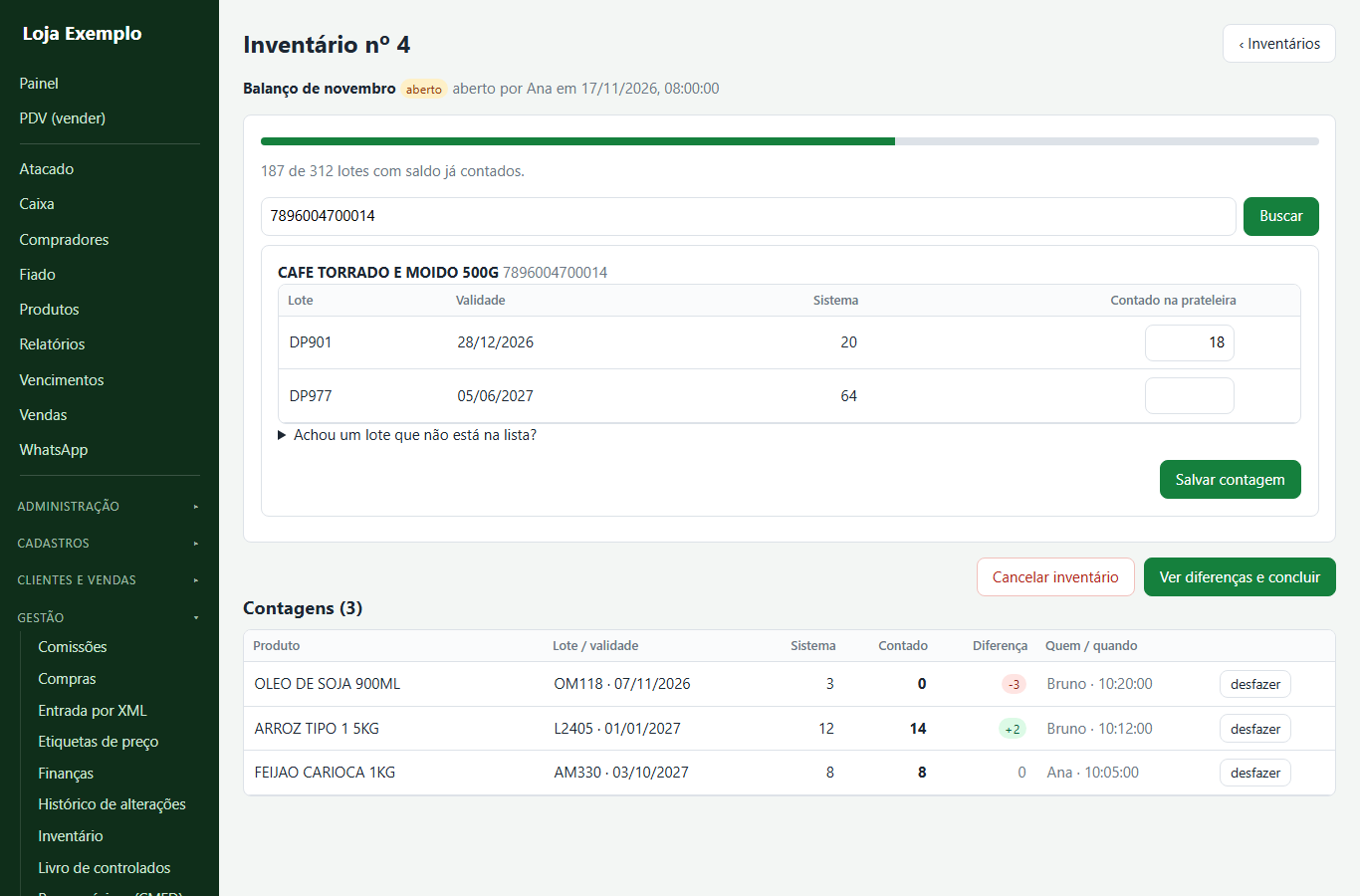
- Dê um nome (ex.: Balanço de novembro ou Prateleira 3) e clique em Abrir inventário. Só um inventário fica aberto por vez; a loja pode continuar vendendo.
- Bipe o código de barras (ou digite a referência ou o nome) e tecle Enter. Aparecem os lotes do produto com o saldo do sistema.
- Digite quanto tem na prateleira de cada lote e tecle Enter (ou Salvar contagem). Contar de novo o mesmo lote substitui a contagem anterior; desfazer apaga.
- Achou um lote que não está no sistema? Abra Achou um lote que não está na lista?, informe lote, validade e quantidade.
- Clique em Ver diferenças e concluir: aparecem as sobras e faltas em unidades e em reais (pelo custo) e os lotes que ninguém contou.
- Clique em Concluir e corrigir o estoque. Marque Zerar os lotes não contados só num balanço da loja inteira.
- A diferença é calculada com o saldo do sistema na hora da contagem: o que for vendido depois não vira falta.
- Cada correção fica no histórico de ajustes do lote e no relatório Ajustes e inativação de lotes, com o motivo "Inventário nº X".
- Cancelar inventário descarta as contagens sem mexer no estoque.
- No celular (MetaHub Mobile, menu Mais → Inventário) dá para contar andando pela loja; com leitor de código de barras Bluetooth, é só bipar.
19. Preço máximo (CMED)
Módulo Preço máximo (CMED), permissão Preço máximo (CMED). Menu Gestão → Preço máximo (CMED).
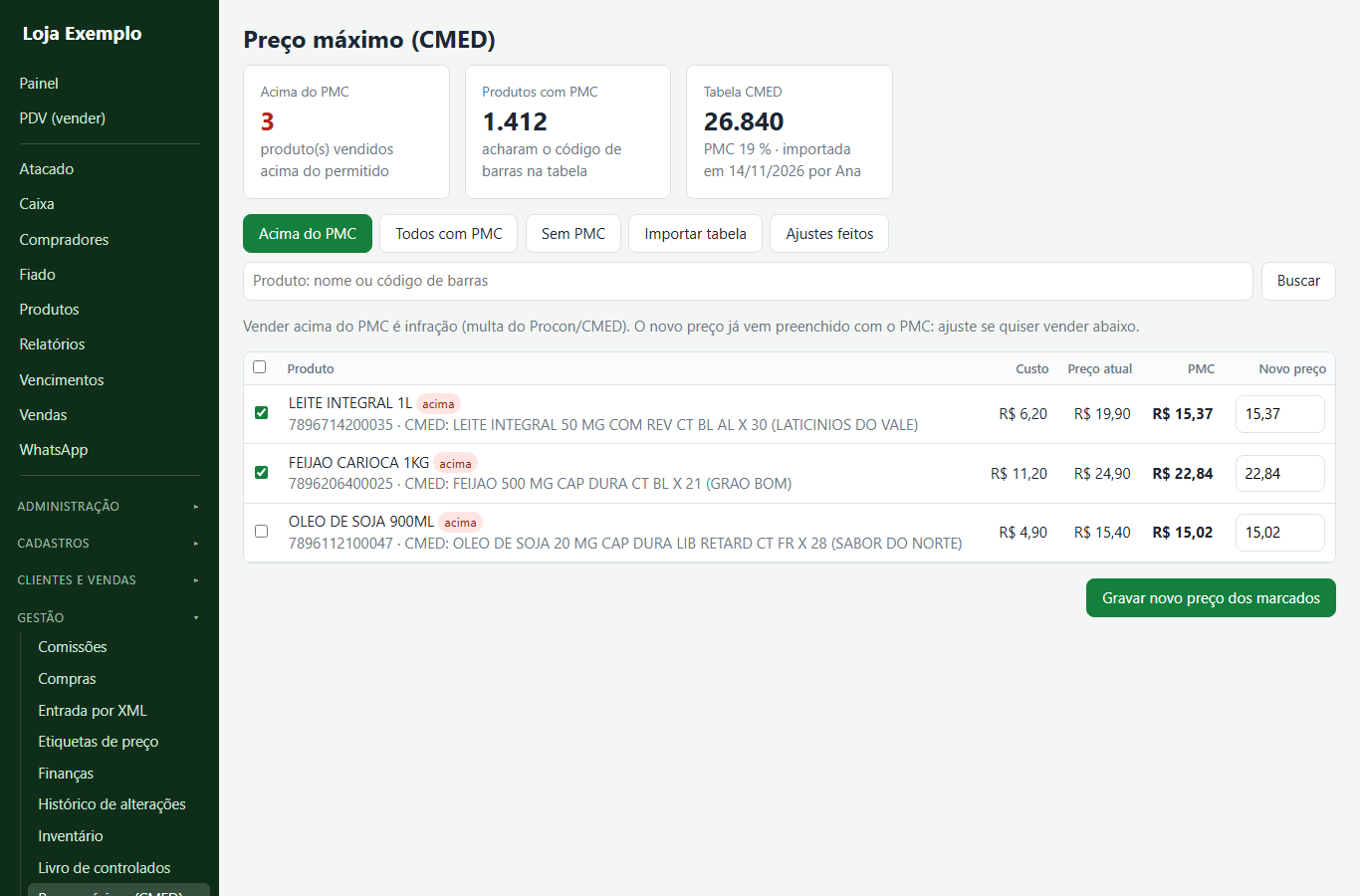
Medicamento não pode ser vendido acima do PMC (preço máximo ao consumidor) da tabela da CMED/Anvisa. Esta tela compara os preços do sistema com a tabela e corrige em lote.
Importar a tabela (todo mês)
- Baixe a lista de preços de medicamentos mais nova no site da Anvisa (CMED).
- Abra no Excel e use Salvar como → CSV (separado por ponto e vírgula).
- Na aba Importar tabela, escolha o arquivo e a coluna de PMC da alíquota de ICMS do seu estado (na dúvida, pergunte ao contador). A escolha fica lembrada.
- Clique em Importar: a tabela nova substitui a anterior.
Corrigir os preços
- Acima do PMC: os produtos vendidos acima do permitido. O novo preço já vem com o PMC; ajuste se quiser vender abaixo, marque e clique em Gravar novo preço dos marcados. O preço muda no PDV na hora.
- Todos com PMC: compare preço, custo e PMC de todos e reajuste quando a tabela mudar (o sistema não deixa gravar acima do PMC).
- Sem PMC: produtos com código de barras que não estão na tabela (perfumaria, correlatos ou código de barras errado no cadastro).
- Ajustes feitos: quem mudou cada preço, quando, de quanto para quanto.
A comparação é pelo código de barras (EAN). Confira o cadastro dos medicamentos que aparecem em "Sem PMC".
20. Etiquetas de preço
Módulo Etiquetas de preço, permissão Etiquetas de preço. Menu Gestão → Etiquetas de preço.
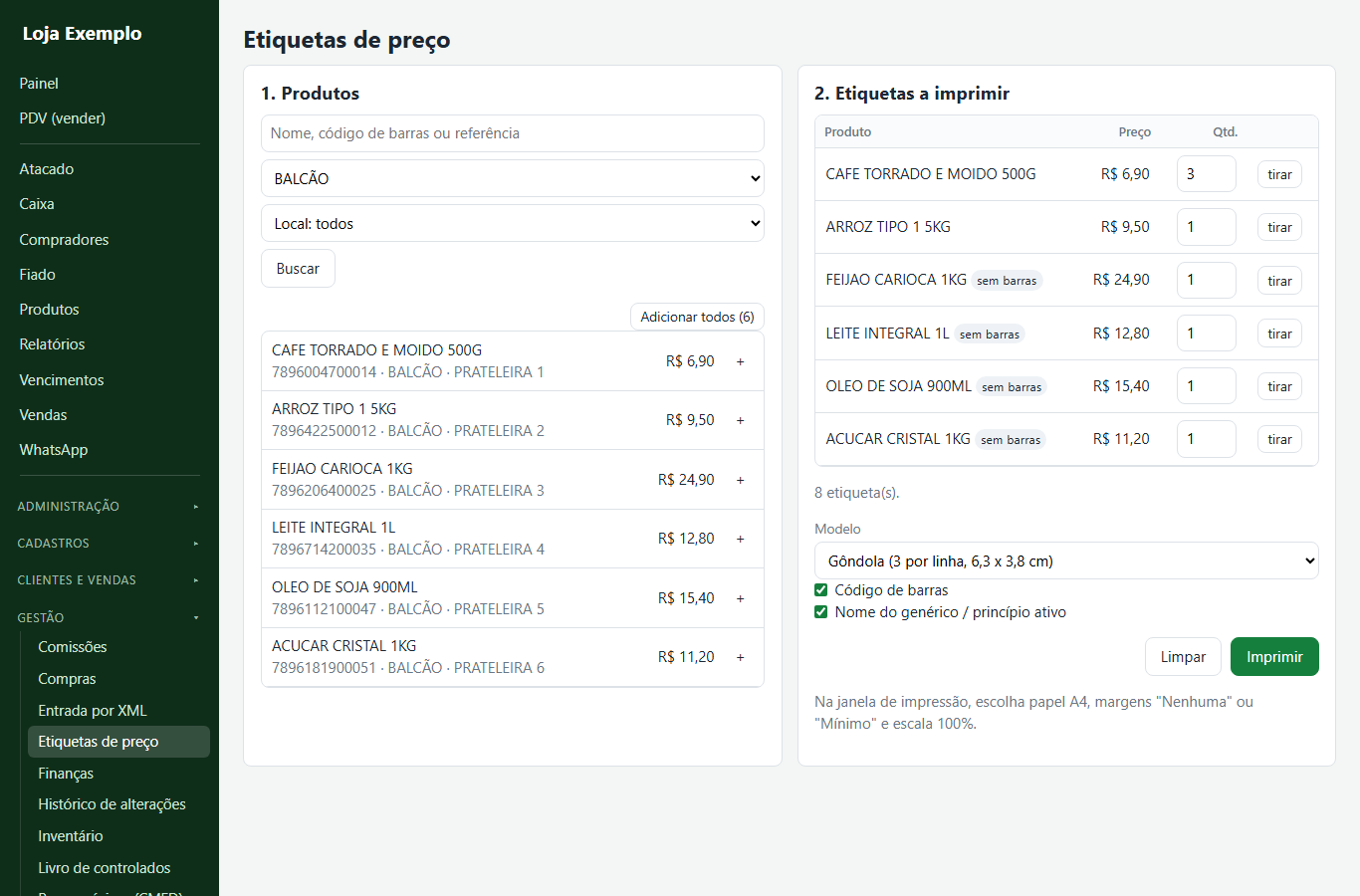
- Busque por nome, código de barras ou referência, ou filtre por setor e local da loja (ex.: a prateleira inteira). Clique no produto ou em Adicionar todos.
- Ajuste a quantidade de etiquetas de cada produto.
- Escolha o modelo: gôndola (3 por linha), adesiva média (2 por linha) ou pequena (4 por linha). Marque se quer o código de barras e o genérico.
- Clique em Imprimir. Na impressão: papel A4, margens mínimas, escala 100%.
O código de barras sai só para EAN-13/EAN-8 com dígito verificador certo; os outros saem com o número da referência.
21. PIX com QR Code
Módulo PIX com QR Code, permissão PIX com QR Code. Menu Clientes e vendas → PIX.
Gera o QR Code do PIX já com o valor. O cliente lê com o celular e o dinheiro cai direto na conta da loja, sem intermediário e sem taxa.
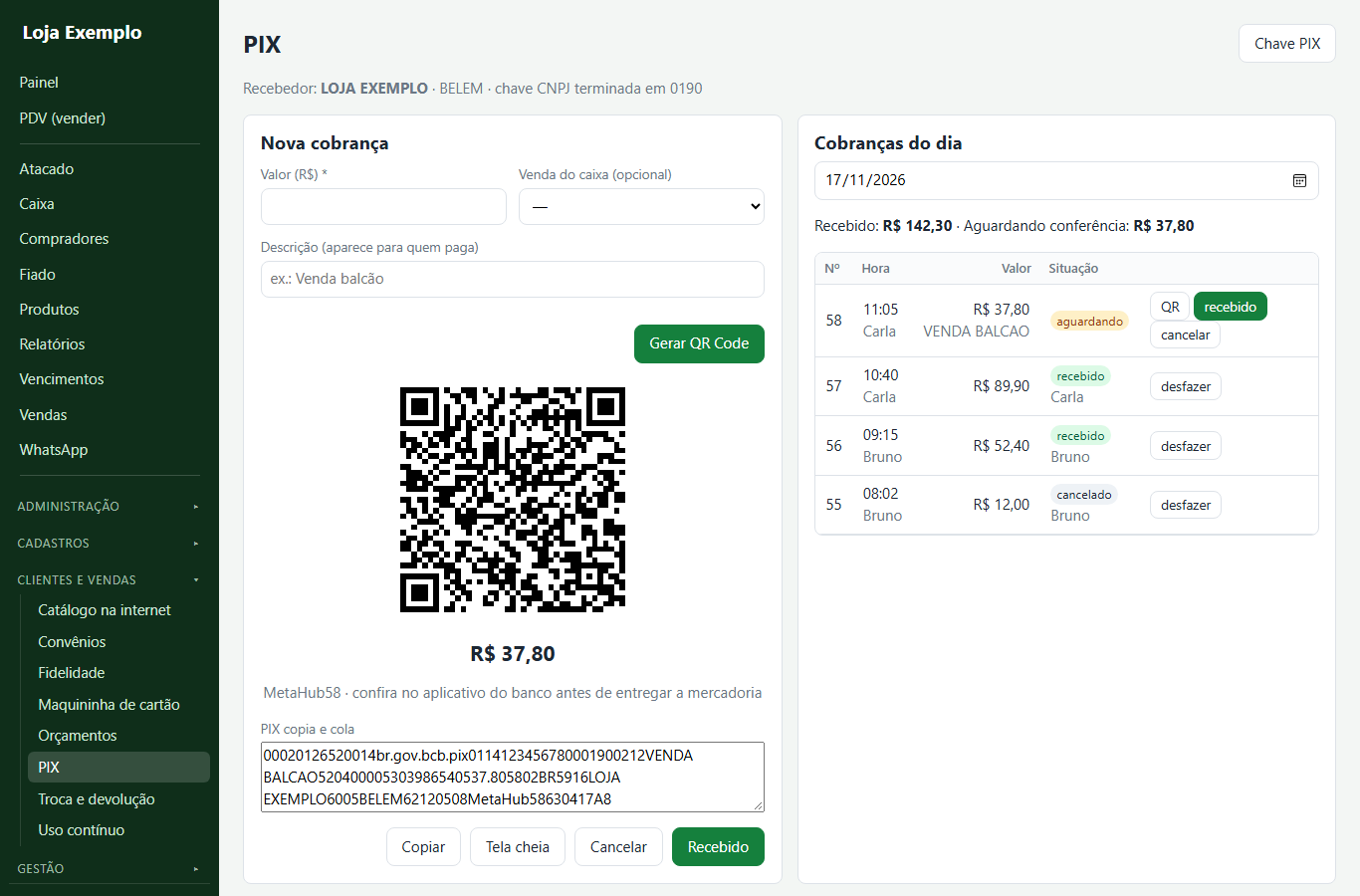
- Uma vez só: em Chave PIX, informe o tipo e a chave da loja, o nome do recebedor e a cidade (como estão no banco). Só quem tem a permissão Empresa e comprovante altera. Faça um PIX de teste de R$ 0,01.
- Na venda: digite o valor (ou escolha a venda do caixa, que já traz o total) e clique em Gerar QR Code. Tela cheia aumenta o QR para o cliente; Copiar manda o "copia e cola" (ex.: pelo WhatsApp).
- Confira no aplicativo do banco que o PIX caiu (o extrato mostra o nº MetaHub…) e clique em Recebido. Se o cliente desistir, Cancelar.
- Cobranças do dia: total recebido e o que ainda falta conferir; troque a data para ver outro dia.
- No PDV, ao vender com a forma de pagamento PIX, o QR Code já aparece na janela da venda (capítulo 7). Esta tela gera QR avulsos e guarda a conferência de todos.
O sistema não recebe aviso do banco: a conferência no aplicativo do banco é obrigatória antes de entregar a mercadoria.
22. Finanças
Módulo Finanças, permissão Finanças (contas, fluxo e resultado). Menu Gestão → Finanças.
No topo: quanto está vencido a pagar e a receber, o que vence hoje e nos próximos 7 dias.
Contas a pagar e a receber
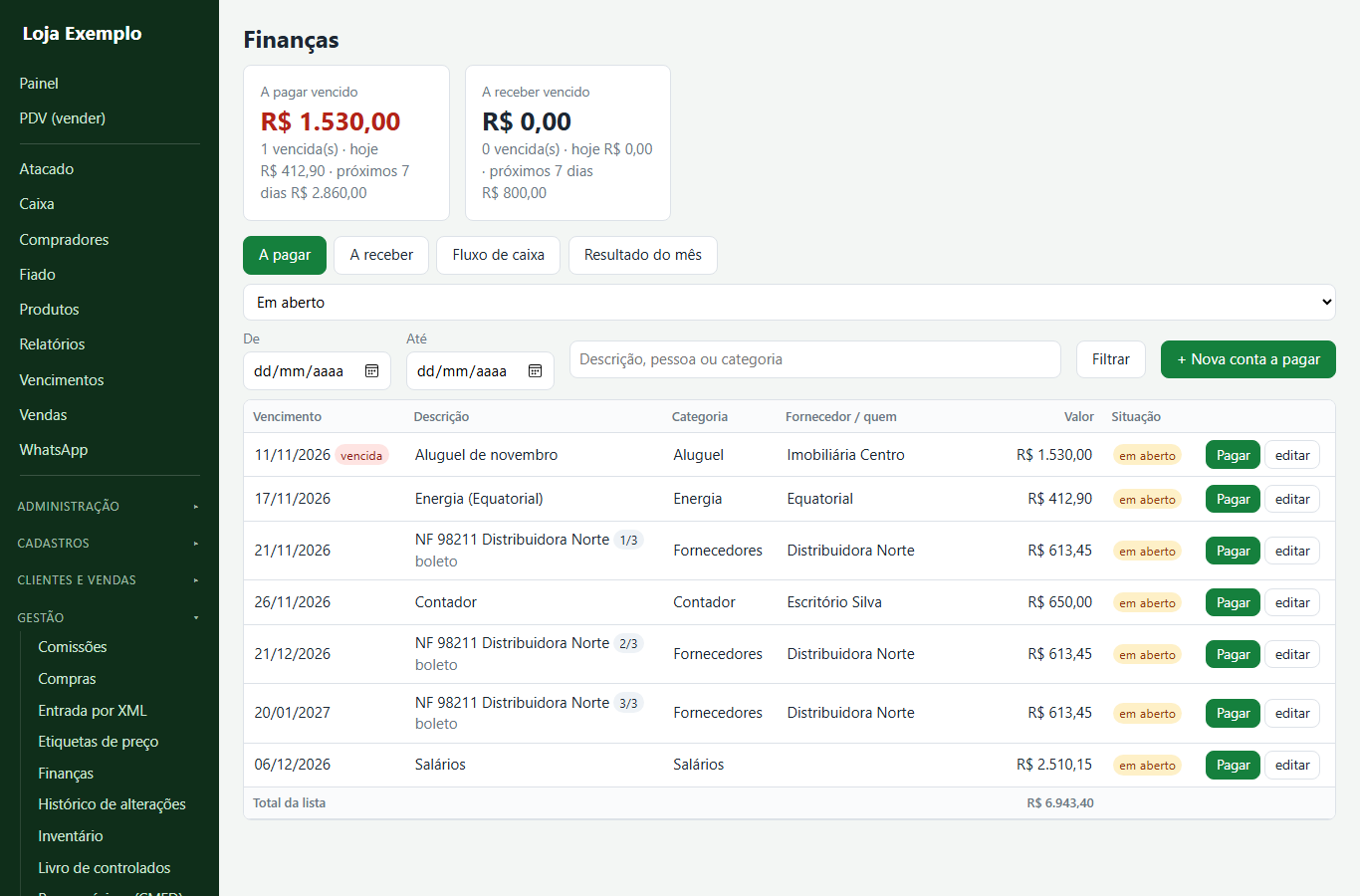
- Na aba A pagar (ou A receber), clique em + Nova conta: descrição, categoria (escolha da lista ou digite uma nova), fornecedor/cliente, valor, vencimento.
- Parcelas: com mais de uma, o valor total é dividido igualmente, uma por mês a partir do 1º vencimento (ex.: compra de R$ 900 em 3x → 3 contas de R$ 300).
- No dia do pagamento, clique em Pagar (ou Receber): confira a data, o valor (com juros ou desconto) e a forma.
- Errou? estornar desfaz a baixa; editar altera ou apaga a conta em aberto.
Filtre por Em aberto, Vencidas, Pagas ou Todas, por período e por texto. A linha de baixo soma a lista.
Fluxo de caixa
Mostra, dia a dia, o dinheiro previsto para os próximos 15 a 90 dias: vendas (pela média dos últimos 30 dias), contas a receber, fiado a receber pelo vencimento e contas a pagar. O acumulado em vermelho avisa os dias em que vai faltar dinheiro. Contas atrasadas entram no dia de hoje.
Resultado do mês
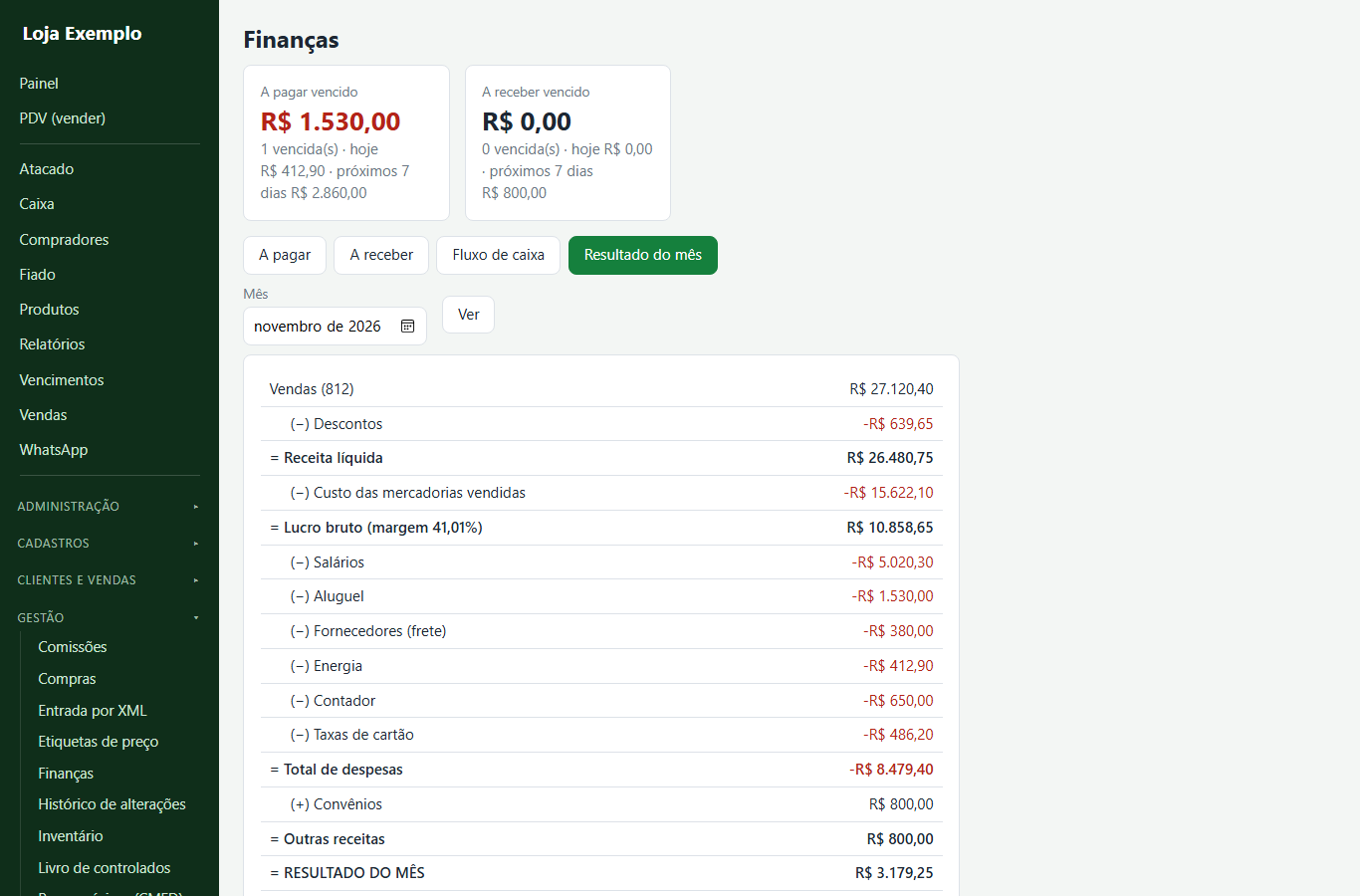
- Receita líquida: vendas do mês menos descontos.
- Custo das mercadorias vendidas: o preço de compra do lote que saiu em cada venda (ou o custo do cadastro do produto). O aviso amarelo mostra quantos itens foram vendidos sem custo cadastrado.
- Lucro bruto e a margem; depois as despesas pagas no mês, por categoria (contas a pagar e o cadastro antigo de Despesas) e as outras receitas.
- Resultado do mês: o que sobrou. É um acompanhamento gerencial, não substitui a contabilidade.
Para não contar a mesma despesa duas vezes, lance as despesas novas só em Finanças (o cadastro antigo de Despesas continua aparecendo no resultado).
23. Comissões
Módulo Comissões, permissão Comissões. Menu Gestão → Comissões.
Regras
- Porcentagem padrão: vale para todos (começa com 1%).
- Por funcionário: deixe em branco para usar a padrão.
- Exceções por produto: busque o produto e informe a porcentagem; passa na frente das outras (ex.: genéricos 3%).
Comissões do período
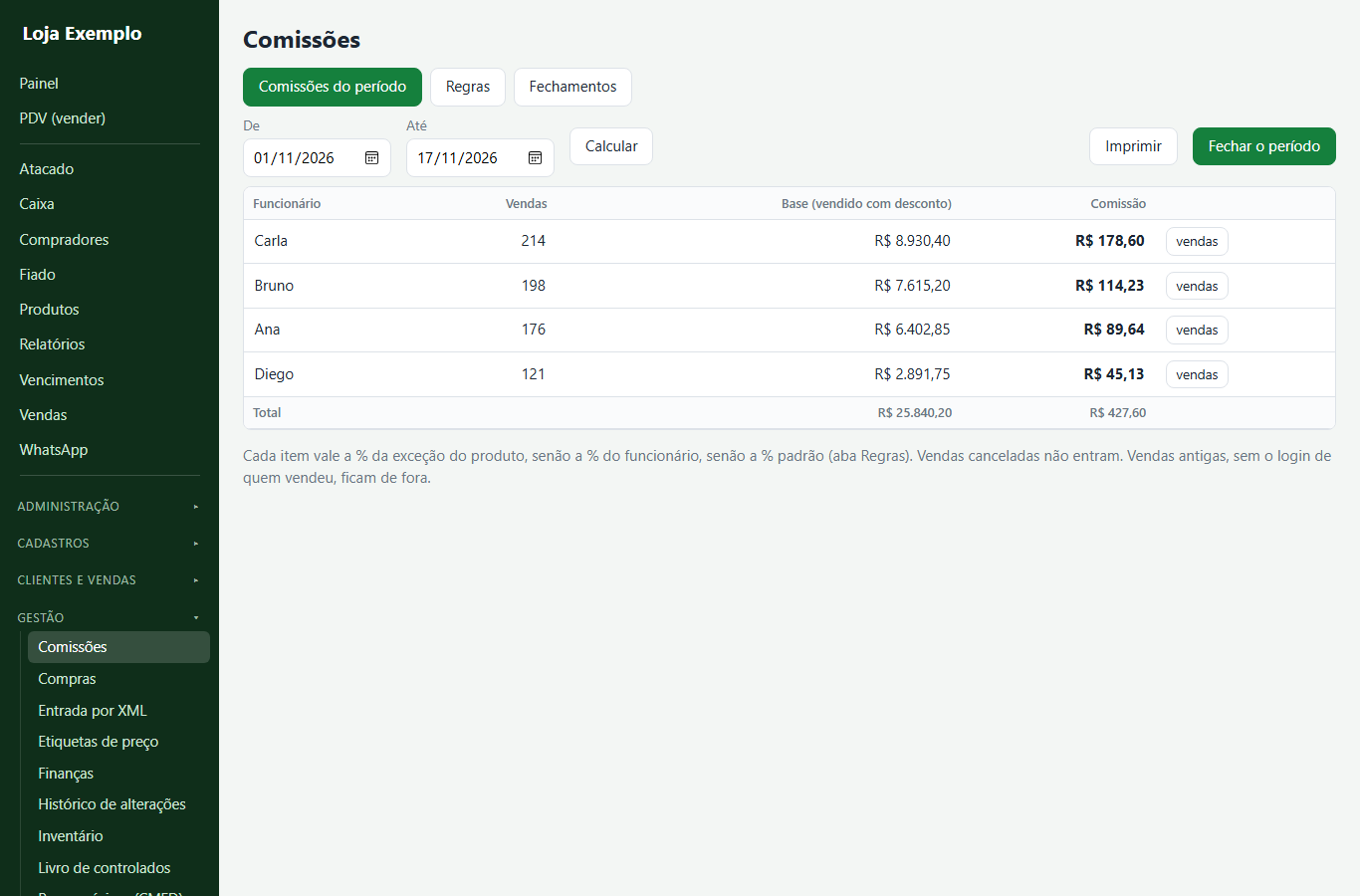
- Escolha De e Até (vem o mês atual) e clique em Calcular.
- Para cada funcionário: número de vendas, base (o vendido, já com o desconto dividido entre os itens) e a comissão. vendas mostra venda por venda.
- Imprimir gera a folha com espaço para assinatura. Fechar o período guarda os valores em Fechamentos (um período não pode ser fechado duas vezes).
Conta quem estava logado no PDV na hora da venda. Vendas canceladas não entram. Fiado entra quando vende.
24. Troca e devolução
Módulo Troca e devolução, permissão Troca e devolução (dê só a quem pode autorizar). Menu Clientes e vendas → Troca e devolução.
Para quando o cliente devolve parte da compra (alguns produtos ou algumas unidades). Para desfazer a venda inteira, use o cancelamento (capítulo 9).
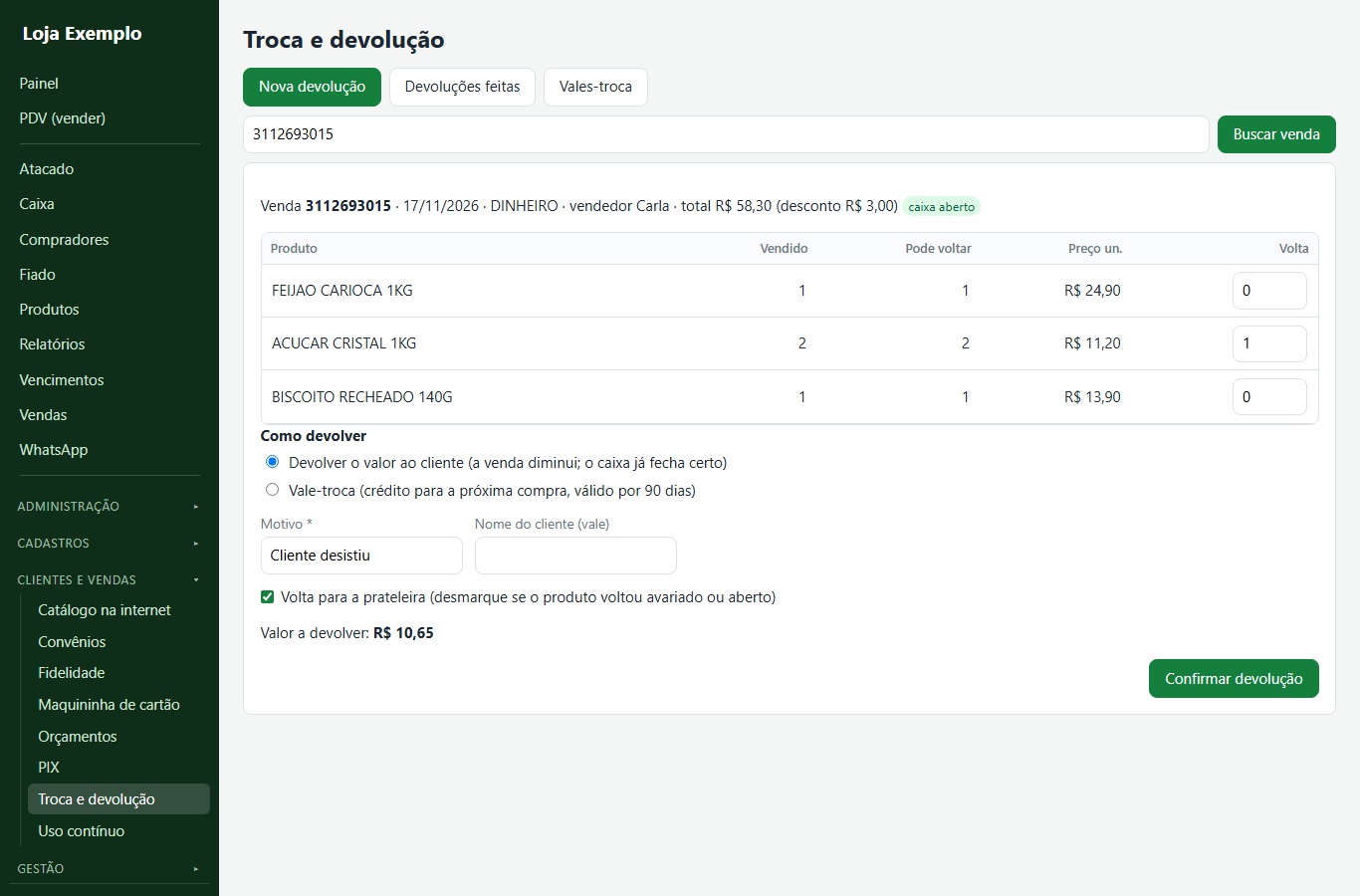
- Digite o código da venda (está no comprovante) e clique em Buscar venda.
- Em Volta, informe quantas unidades de cada produto o cliente devolveu.
- Escolha como devolver:
- Devolver o valor: só para venda do caixa aberto. A venda diminui (com o desconto proporcional) e o caixa, os relatórios e as comissões já saem certos. Devolva o dinheiro do caixa, ou estorne no cartão/PIX.
- Vale-troca: para qualquer venda (inclusive de dias anteriores). A venda não muda; sai um vale com código, valor e validade de 90 dias, impresso na hora.
- Informe o motivo. Desmarque Volta para a prateleira se o produto voltou avariado ou aberto (aí ele não entra no estoque).
- Clique em Confirmar devolução.
- As unidades voltam para o mesmo lote de onde saíram (validade certa).
- Venda fiado não é devolvida aqui: cancele a venda (o cancelamento acerta a conta do cliente).
- Vales-troca: na próxima compra, dê no PDV um desconto igual ao valor do vale e depois clique em usar informando o código da venda nova. Vale vencido não pode ser usado; dá para reimprimir ou cancelar.
- Devoluções feitas: quem fez, quando, itens, valor e motivo.
25. Orçamentos
Módulo Orçamentos, permissão Orçamentos. Menu Clientes e vendas → Orçamentos.
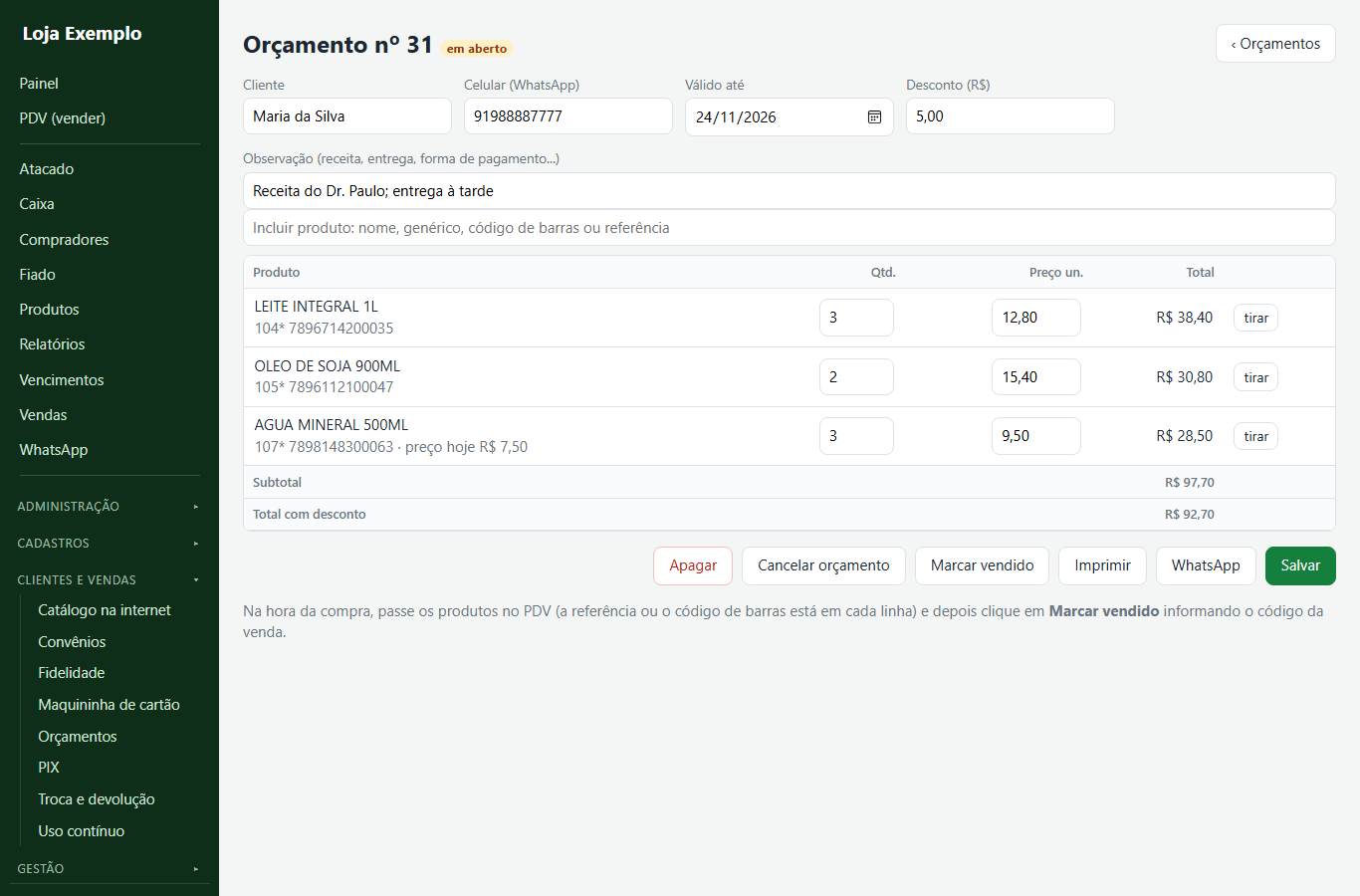
- Clique em + Novo orçamento. Informe o cliente e o celular (opcionais), a validade (vem 7 dias) e o desconto em R$.
- Busque os produtos por nome, genérico, código de barras ou referência: entram com o preço de hoje (pode mudar o preço e a quantidade).
- Salvar. Depois: Imprimir ou WhatsApp (abre a conversa com o cliente com o orçamento escrito).
- Quando o cliente comprar, faça a venda no PDV (cada linha mostra a referência e o código de barras) e clique em Marcar vendido, informando o código da venda. Se desistir, Cancelar orçamento.
Ao abrir um orçamento antigo, a linha avisa quando o preço de hoje está diferente do orçado.
26. Produto de uso contínuo
Módulo Produto de uso contínuo, permissão de mesmo nome. Menu Clientes e vendas → Uso contínuo.
Cliente que toma produto todo dia (ração, filtro, suplemento, descartáveis...) volta a comprar se for lembrado na hora certa. O sistema calcula quando o produto acaba e avisa antes.
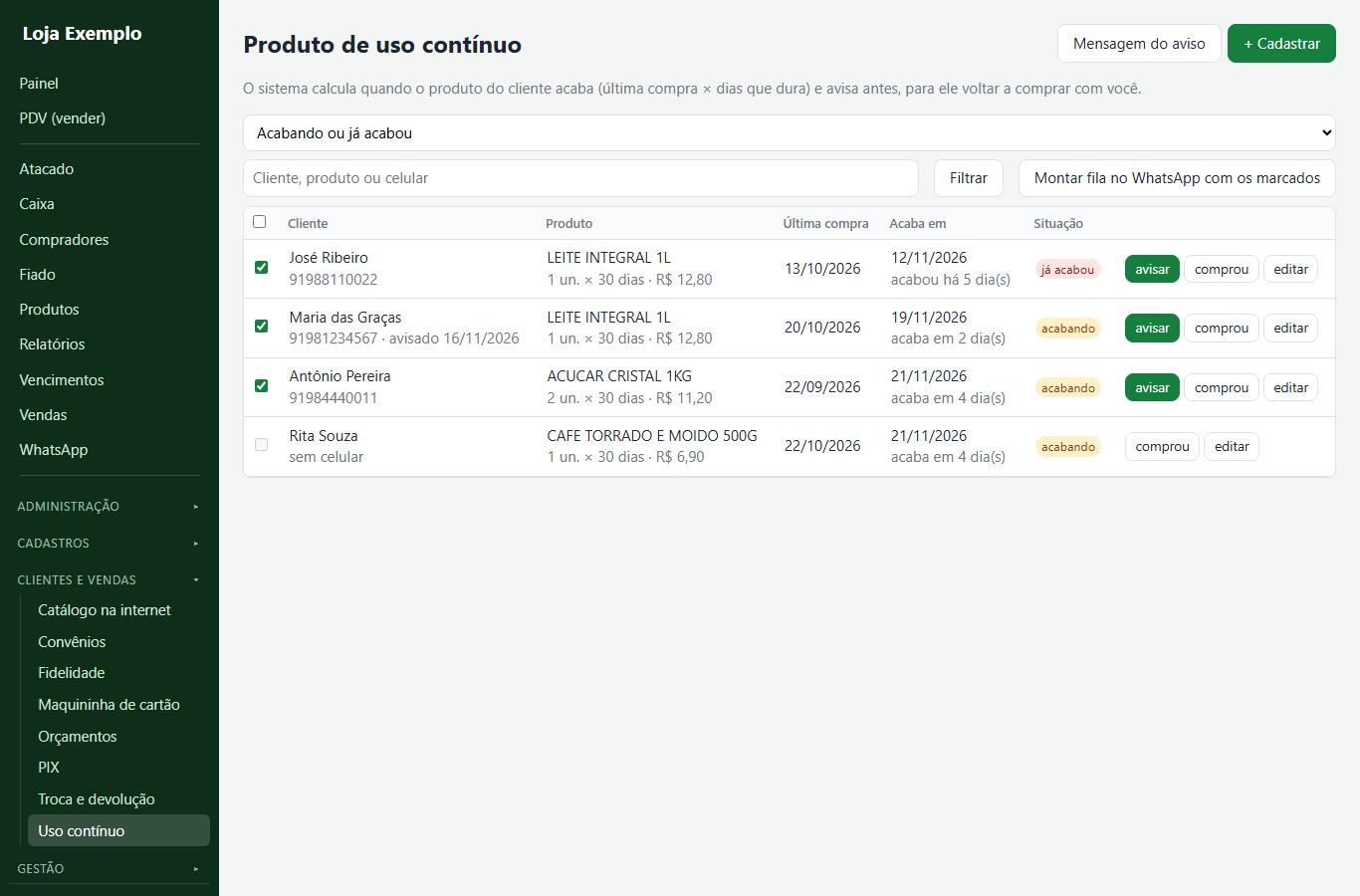
- + Cadastrar: cliente, celular, o produto, quantos dias dura 1 unidade (pacote que dura 30 dias = 30), a última compra, quantas unidades levou e com quantos dias de antecedência avisar (padrão 5).
- A lista abre com quem está acabando ou já acabou. avisar abre o WhatsApp da loja com a mensagem pronta (no celular, o aplicativo).
- Com o módulo WhatsApp ligado, marque vários e clique em Montar fila no WhatsApp: a fila abre na tela WhatsApp (capítulo 16) e respeita quem pediu para não receber.
- Quando o cliente comprar, clique em comprou (data, unidades e, se quiser, o código da venda): a contagem recomeça.
Mensagem do aviso muda o texto; use {primeiro_nome}, {produto}, {data} e {loja}. Cliente que parou de tomar: editar → desmarque "Ativo".
27. Programa de fidelidade
Módulo Programa de fidelidade, permissão de mesmo nome. Menu Clientes e vendas → Fidelidade.
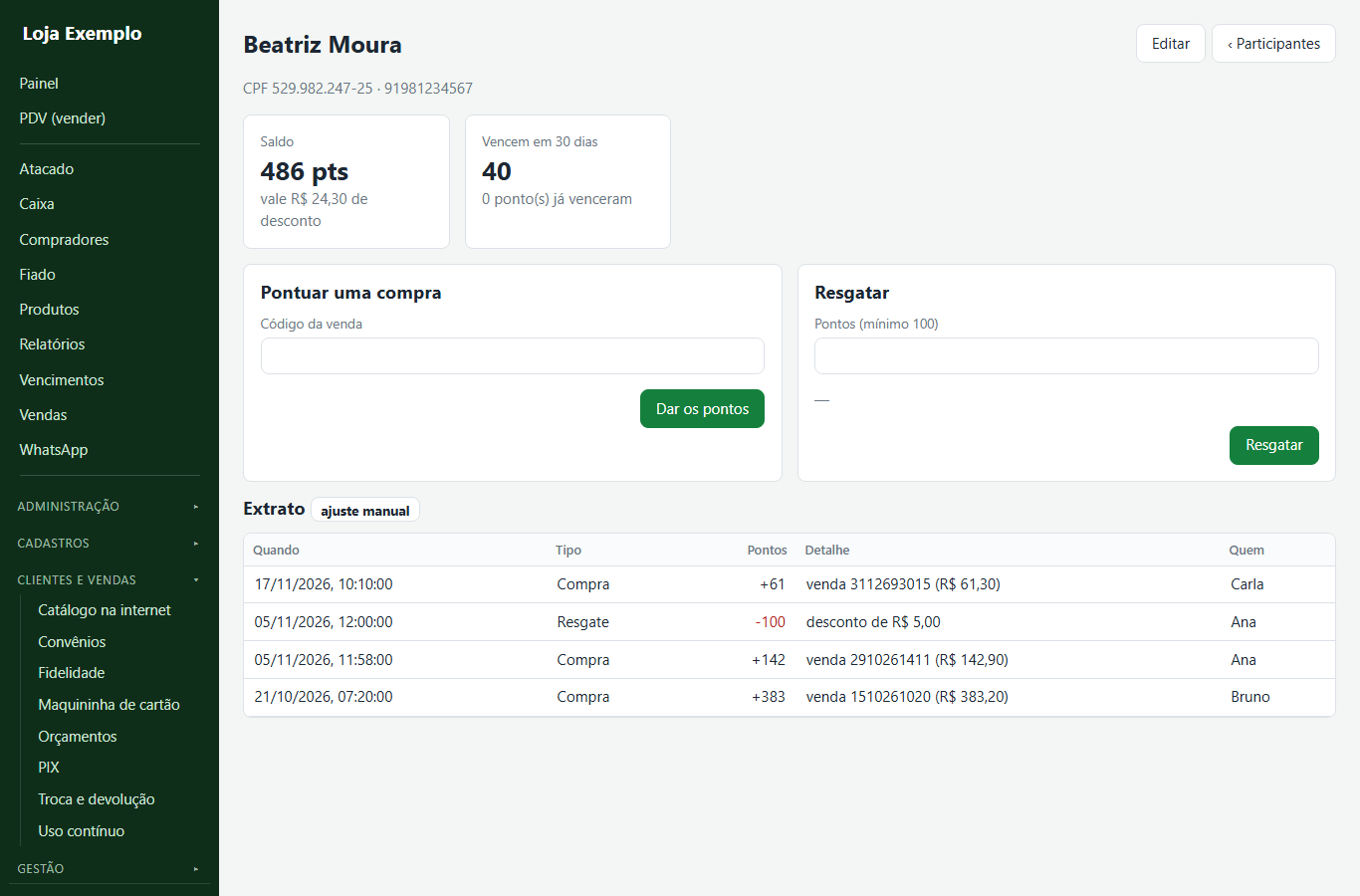
- + Novo participante: nome, CPF e celular (com o consentimento do cliente).
- No PDV, escolha o participante no bloco Fidelidade: a venda pontua sozinha (capítulo 7). Venda que ficou sem participante: abra-o aqui e, em Pontuar uma compra, digite o código da venda. Cada venda pontua uma vez só.
- Para usar: em Resgatar, informe os pontos; o sistema mostra o desconto em R$. Dê esse desconto na venda do PDV.
- Regras (padrão): R$ 1 = 1 ponto; 1 ponto = R$ 0,05 (100 pontos = R$ 5); resgate a partir de 100 pontos; pontos valem 12 meses (os mais antigos são usados primeiro).
A lista mostra quem já pode resgatar e os pontos que vencem nos próximos 30 dias: bom motivo para chamar o cliente.
28. Convênios com empresas
Módulo Convênios com empresas, permissão de mesmo nome. Menu Clientes e vendas → Convênios.
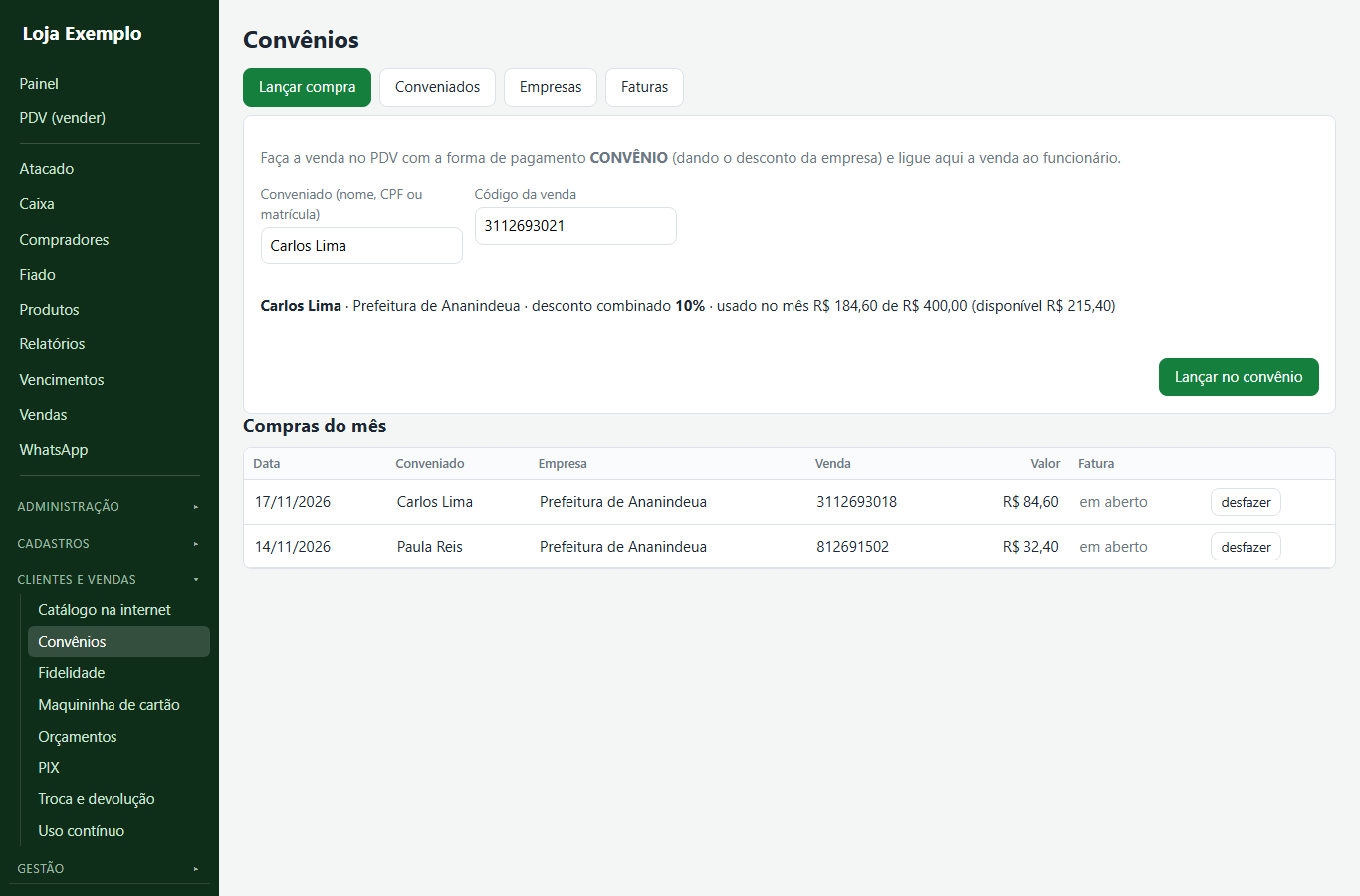
- Uma vez: em Cadastros → Formas de pagamento, crie a forma CONVÊNIO.
- Empresas: nome, CNPJ, contato, desconto combinado e dia de fechamento. Conveniados: os funcionários (nome, CPF, matrícula) e o limite por mês.
- Na venda: no PDV, dê o desconto da empresa e escolha a forma CONVÊNIO. Depois, em Lançar compra, escolha o funcionário e digite o código da venda. Se passar do limite do mês, o sistema pergunta antes.
- Atalho: no próprio PDV, escolha o funcionário no bloco Convênio (capítulo 7) e a compra já entra no convênio, sem digitar o código depois.
- No fechamento: em Empresas, fechar fatura (período e vencimento). A fatura pode virar conta a receber em Finanças. Imprimir gera a lista para a empresa descontar em folha; quando ela pagar, paga.
A forma CONVÊNIO não é dinheiro: o caixa não espera esse valor na gaveta. Fatura cancelada devolve as compras para "em aberto".
29. Livro de controlados
Módulo Livro de controlados, permissão de mesmo nome (dê ao responsável técnico). Menu Gestão → Livro de controlados.
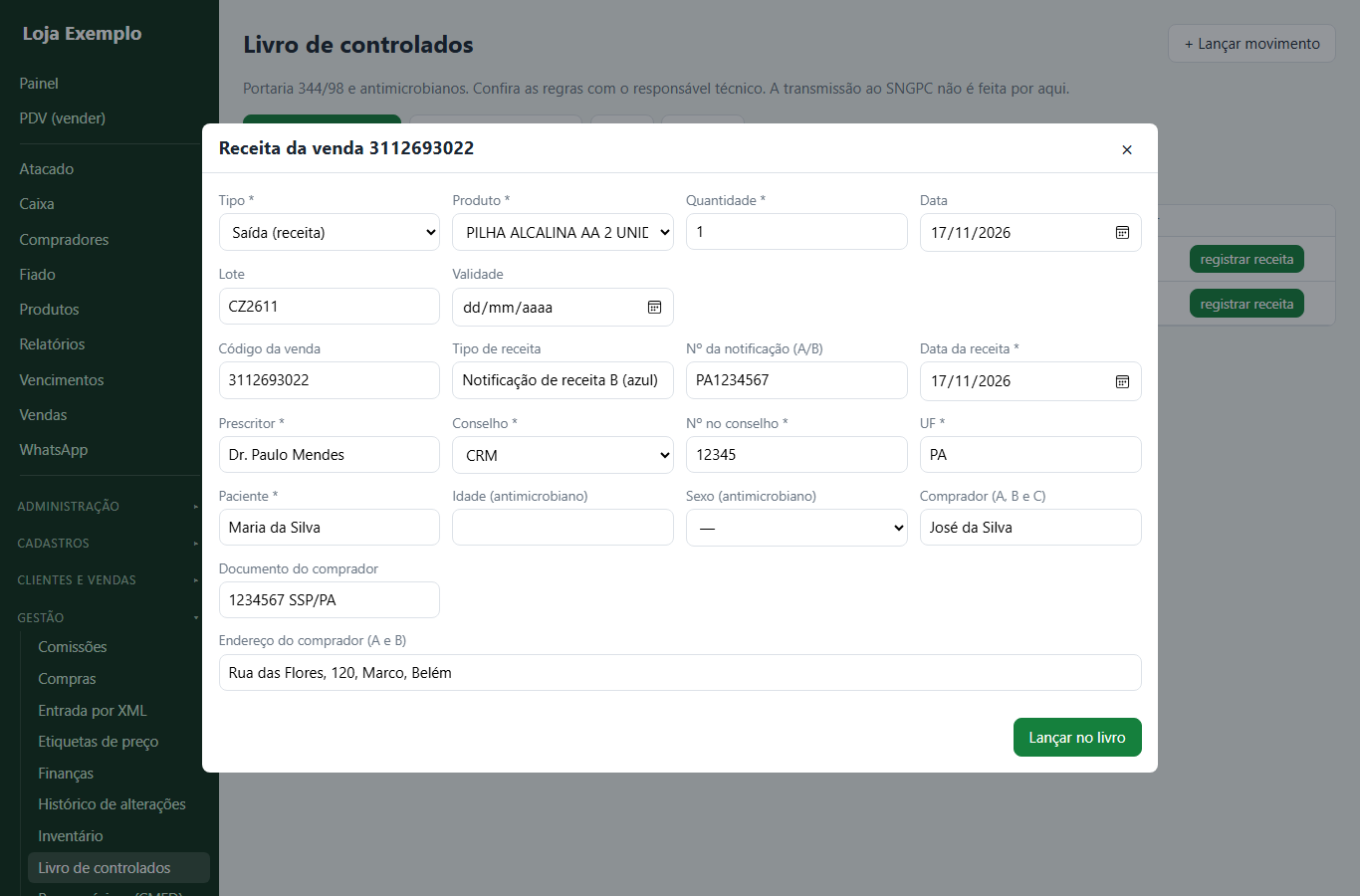
Escrituração eletrônica dos medicamentos da Portaria 344/98 (listas A, B e C) e dos antimicrobianos. As regras usadas pelo sistema devem ser conferidas pelo responsável técnico. A transmissão ao SNGPC da Anvisa não é feita por aqui.
Começar
- Em Produtos controlados, busque cada produto e informe a lista (A1, B1, C1, ANTIMICROBIANO...), a DCB e o registro na Anvisa.
- Clique em saldo inicial e lance a quantidade contada na prateleira (inventário). Depois disso, o livro anda sozinho com os lançamentos.
No dia a dia
- Vendas sem receita: toda venda de controlado feita no PDV aparece aqui até a receita ser registrada. Clique em registrar receita e preencha: data da receita, prescritor (nome, conselho, nº e UF), paciente; nas listas A e B, o nº da notificação e o comprador com endereço; nas listas C, o comprador; nos antimicrobianos, a idade e o sexo do paciente.
- Receita vencida (30 dias na Portaria 344, 10 dias no antimicrobiano) ou saldo que ficaria negativo: o sistema pede confirmação.
- + Lançar movimento: entrada (com o nº da nota fiscal), perda (vencido, quebra), ajuste (com motivo; quantidade negativa para tirar) ou saída sem venda no sistema.
- Errou? Um lançamento pode ser apagado só nas primeiras 24 horas; depois, faça um ajuste com o motivo.
Livro e balanço
- Livro: por produto e período, cada movimento com o saldo depois dele, receita, prescritor, paciente e quem lançou. Imprimir (com espaço para a assinatura do responsável técnico) ou Baixar CSV.
- Balanço: por produto, saldo inicial, entradas, saídas, perdas e saldo final do período, ao lado do estoque do sistema (diferença = conferir).
30. Histórico de alterações
Módulo Histórico de alterações, permissão de mesmo nome. Menu Gestão → Histórico de alterações.
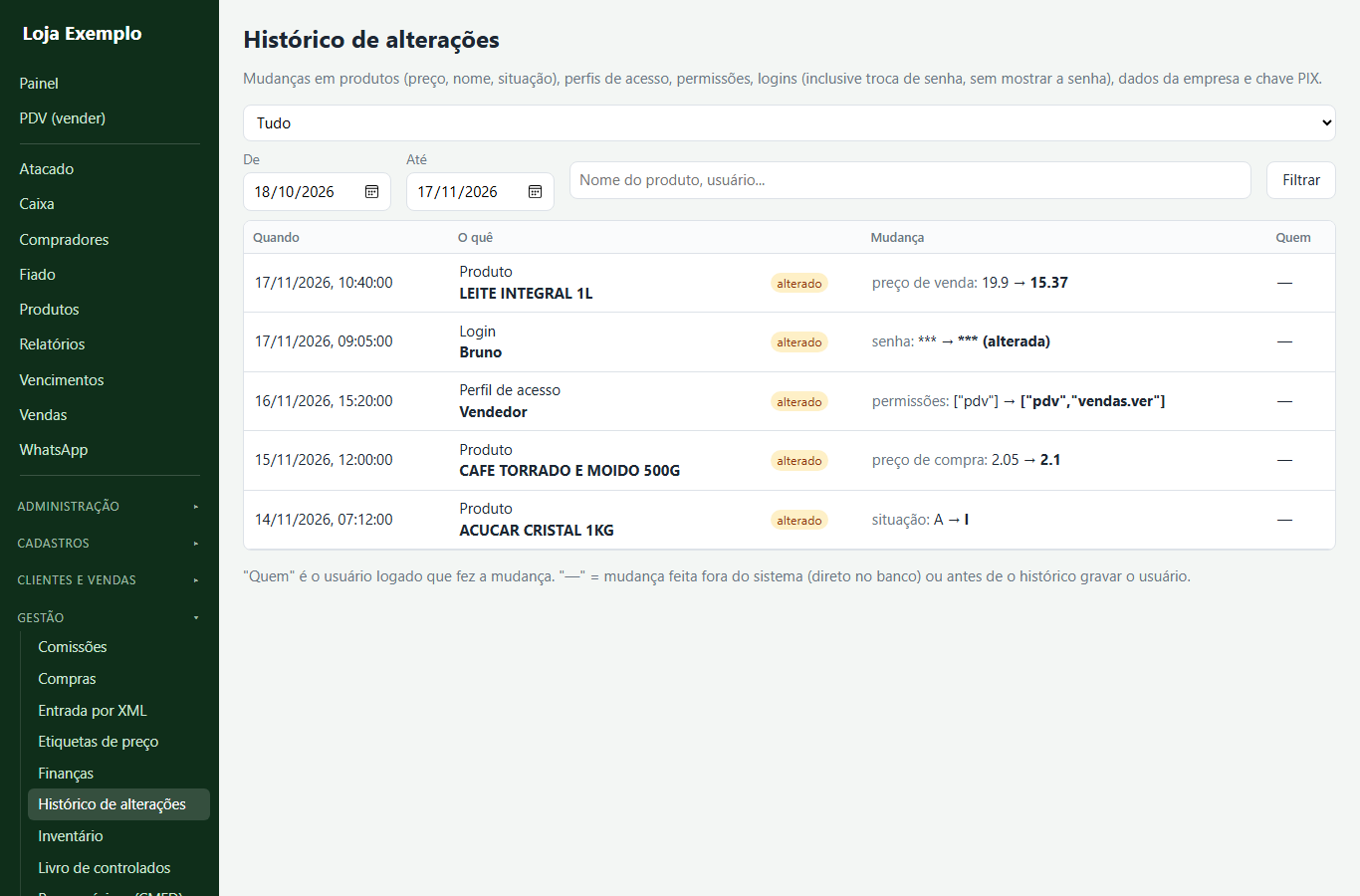
- Mostra as mudanças em produtos (preço de venda e de compra, nome, situação, código de barras...), perfis de acesso, permissões dos usuários, logins (inclusive troca de senha, sem mostrar a senha), dados da empresa e chave PIX.
- Filtre por tipo, período e nome. Cada linha mostra o valor de antes e o de depois.
- O registro é feito pelo próprio banco de dados, em qualquer tela. Quem é o usuário logado; alteração feita fora do sistema (direto no banco) aparece com "—".
Ligar o módulo só mostra a tela: o histórico é gravado desde a instalação.
31. Implantação (loja nova)
Administração → Implantação, para quem tem a permissão Empresa e comprovante.
Primeiros passos
Lista do que falta para a loja ficar pronta (dados da empresa, usuários com e-mail, formas de pagamento, produtos, estoque com lote, primeiro caixa e venda, chave PIX). Cada item leva à tela certa; o ✅ aparece sozinho quando fica pronto.
Importar produtos ou clientes de planilha
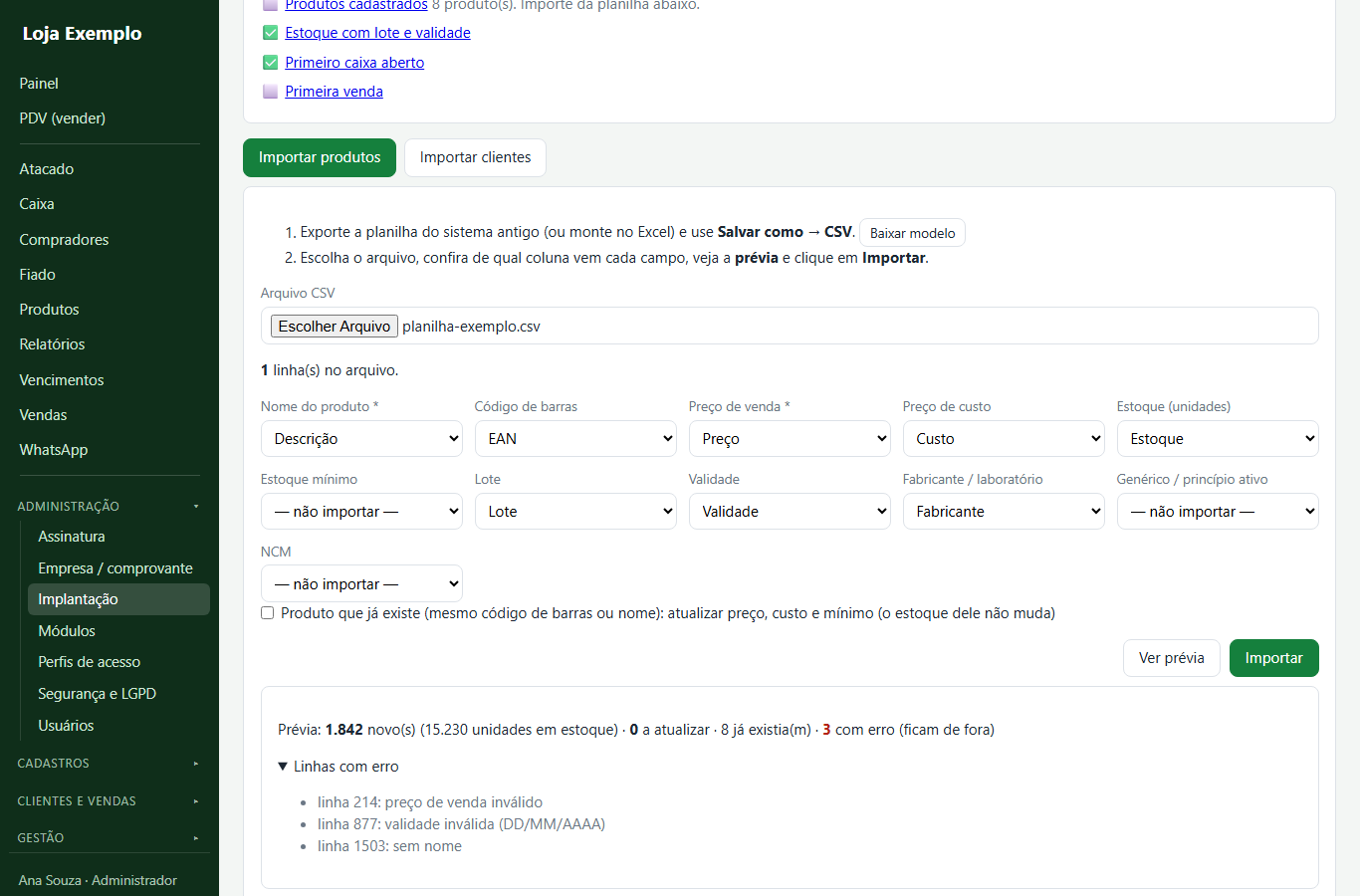
- Exporte a lista do sistema antigo (ou monte no Excel) e use Salvar como → CSV. Se quiser, baixe o modelo.
- Escolha o arquivo. O sistema sugere de qual coluna vem cada campo (nome, código de barras, preço, custo, estoque, lote, validade, fabricante...); confira e ajuste.
- Clique em Ver prévia: mostra quantos são novos, quantos já existem e as linhas com erro (com o número da linha e o motivo). Nada é gravado ainda.
- Clique em Importar. Linhas com erro ficam de fora; corrija na planilha e importe de novo (o que já entrou não duplica).
- Produtos: obrigatórios nome e preço de venda. Com estoque, entra um lote com o lote e a validade da planilha. Produto que já existe (mesmo código de barras, ou mesmo nome sem código) é ignorado, ou tem preço, custo e mínimo atualizados se marcar a opção.
- Clientes: para o fiado (precisa de CPF/CNPJ válido) ou para os contatos do WhatsApp (precisa de celular com DDD). Quem já existe não é duplicado.
32. Segurança e LGPD
Verificação em duas etapas (recomendada para administradores e gerentes)
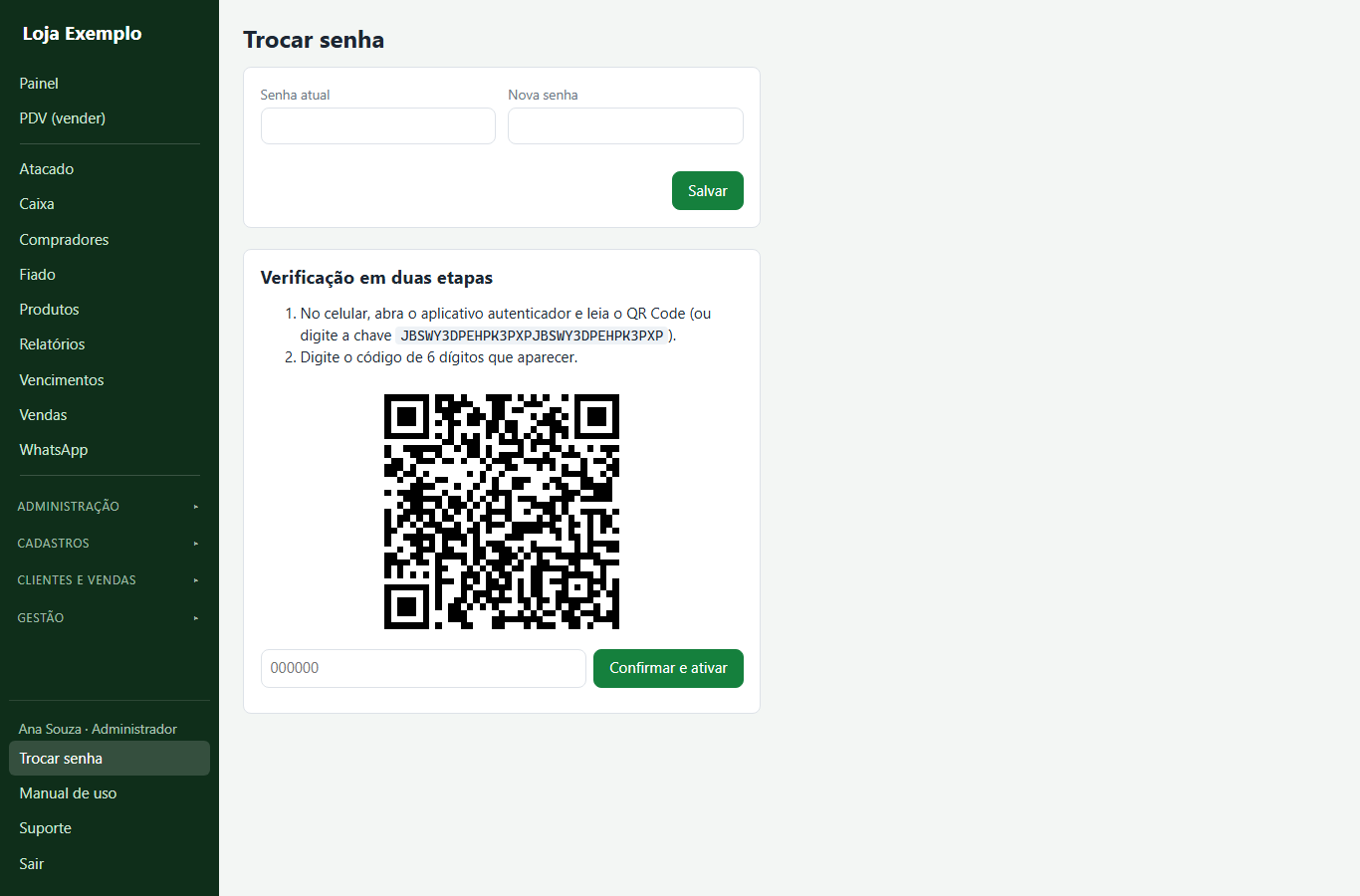
- Instale no celular um aplicativo autenticador (Google Authenticator, Microsoft Authenticator ou outro).
- No MetaHub, rodapé do menu → Trocar senha → Verificação em duas etapas → Ativar. Leia o QR Code com o aplicativo e digite o código de 6 dígitos.
- A partir daí, depois da senha o login pede o código do aplicativo (muda a cada 30 segundos). 5 códigos errados bloqueiam por 15 minutos.
- Trocou ou perdeu o celular? O administrador desliga em Administração → Segurança e LGPD → Duas etapas da equipe; depois é só ativar de novo.
LGPD: consentimento e pedidos do titular
- Consentimentos: registre o que o cliente autorizou (WhatsApp, fidelidade, aviso de uso contínuo, fiado, convênio) e como (de preferência termo assinado). Quem não autorizar o WhatsApp, ou revogar depois, deixa de receber mensagens.
- Pedido do titular: busque pelo CPF/CNPJ e/ou celular para ver onde a pessoa aparece. Exportar os dados gera o arquivo para entregar a ela. Anonimizar (digitando ANONIMIZAR) troca nome, documento, telefone, e-mail e endereço e apaga contatos e avisos.
- Vendas e receitas de controlados ficam guardadas (a lei obriga); fiado em aberto precisa ser quitado antes. Cada pedido atendido fica registrado.
33. Catálogo na internet
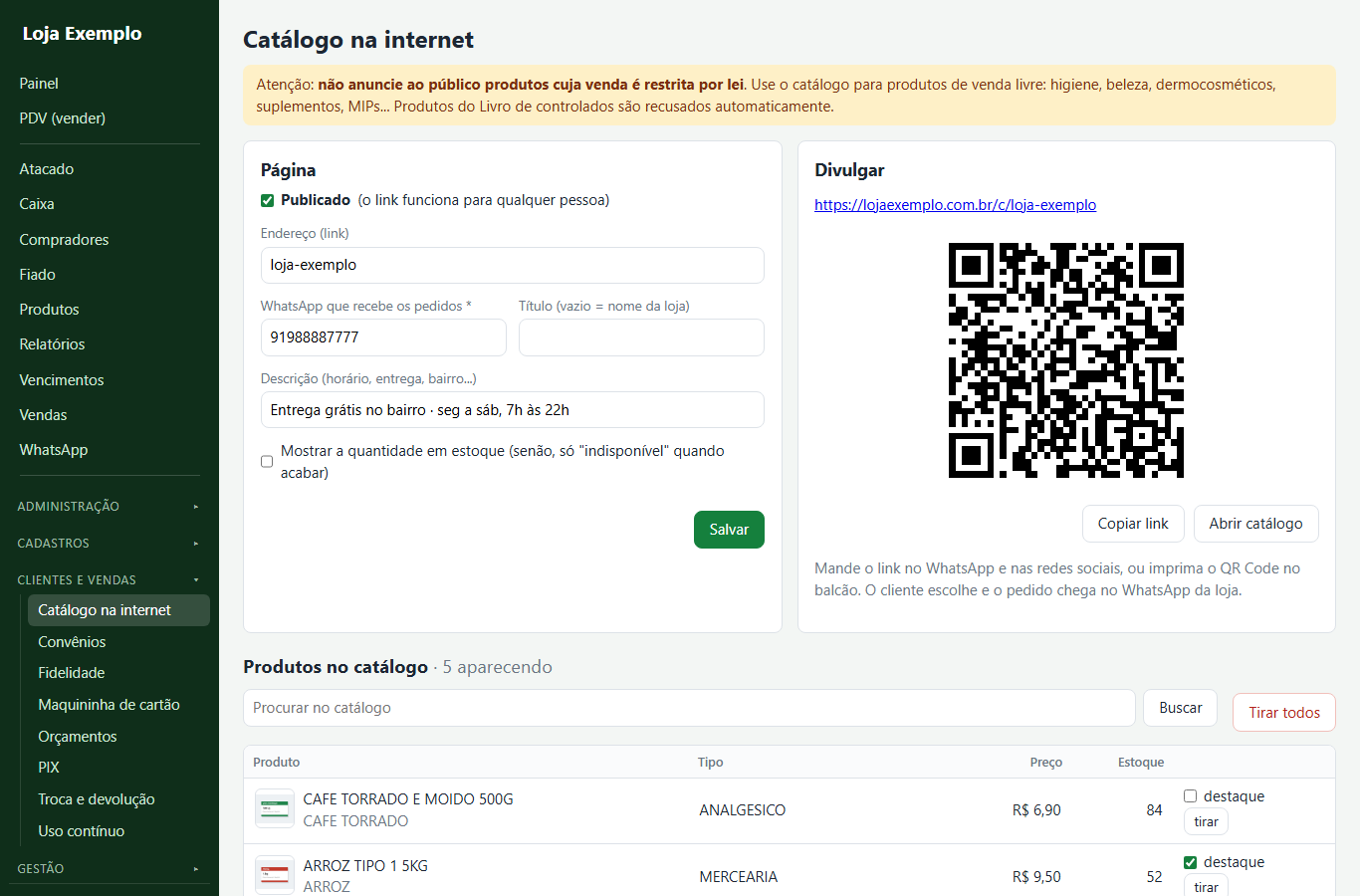
Uma página aberta na internet com os produtos que a loja escolher (foto, preço e se está disponível). O cliente monta o pedido e ele chega pronto no WhatsApp da loja. Módulo Catálogo na internet (Clientes e vendas → Catálogo na internet; permissão "Catálogo na internet").
Atenção: não anuncie ao público produtos cuja venda é restrita por lei. Os produtos do Livro de controlados são recusados automaticamente.
Publicar
- Em Página: confira o endereço (vira o link, ex.:
…/c/loja-exemplo), informe o WhatsApp que recebe os pedidos e, se quiser, título e descrição (horário, entrega, bairro). - Marque Publicado e clique em Salvar. Em Divulgar aparecem o link e o QR Code: Copiar link para mandar no WhatsApp e nas redes sociais, ou imprima o QR Code para o balcão.
- Para tirar do ar, desmarque Publicado e salve.
Escolher os produtos
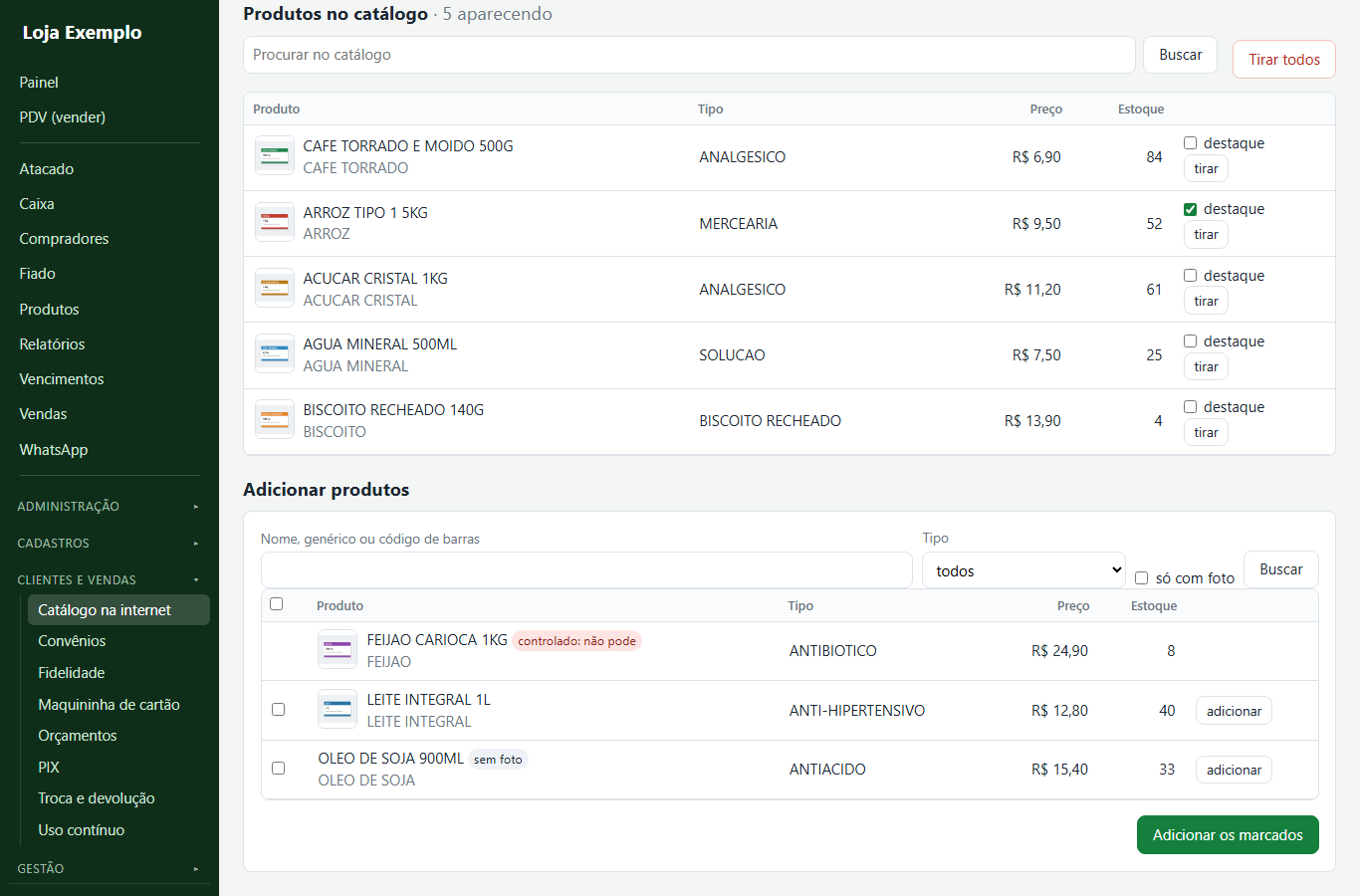
- Em Adicionar produtos, busque pelo nome ou código, ou escolha um Tipo (ex.: PROTETOR SOLAR). Clique em adicionar no produto, marque vários e use Adicionar os marcados, ou Adicionar todos deste tipo. "Só com foto" ajuda a deixar o catálogo bonito (fotos em Produtos, capítulo 11).
- Em Produtos no catálogo: destaque põe o produto no começo da página; tirar remove; Tirar todos esvazia o catálogo (o cadastro dos produtos não muda).
- Preço e estoque vêm do cadastro, na hora: mudou o preço em Produtos, muda no catálogo (em até 1 minuto). Sem estoque, aparece "indisponível no momento". Produto inativado some sozinho.
O que o cliente vê
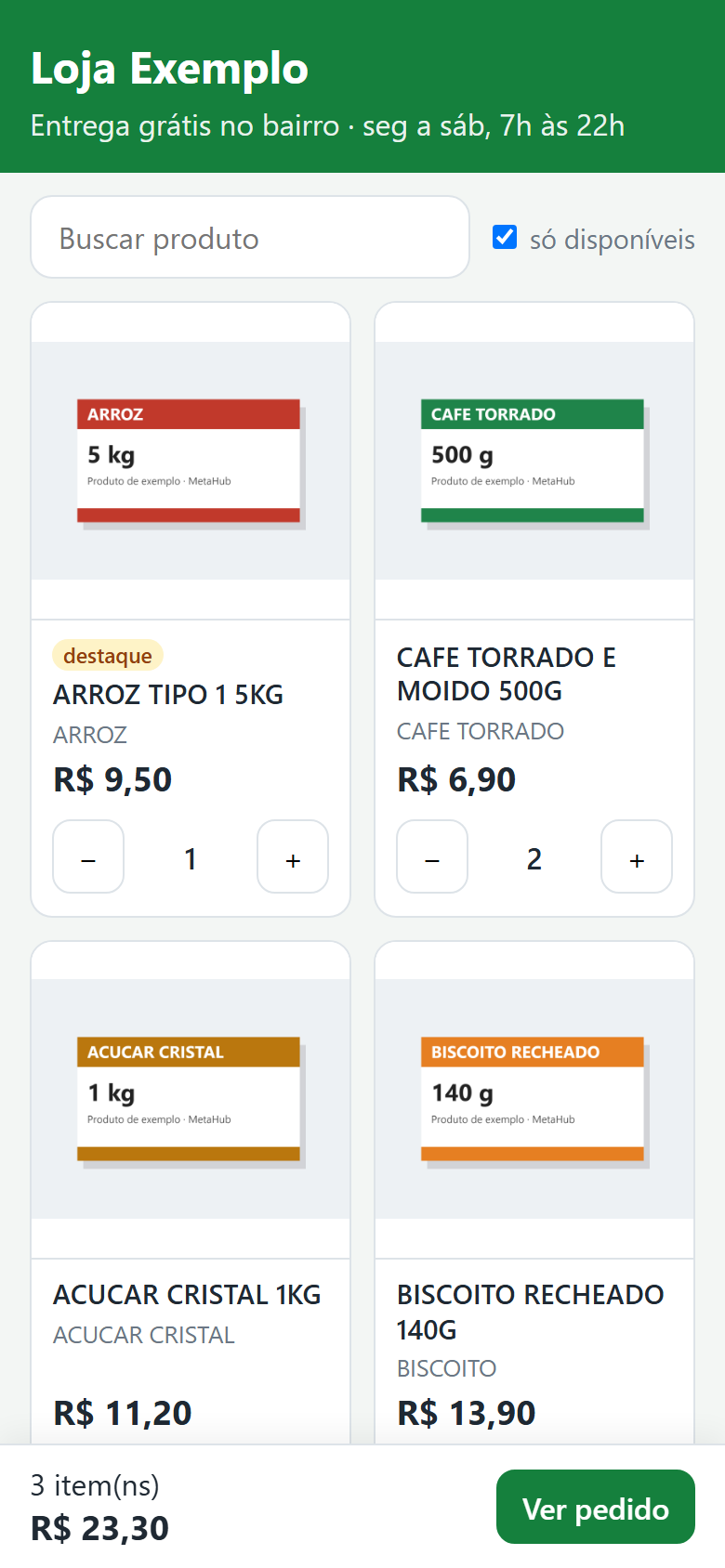
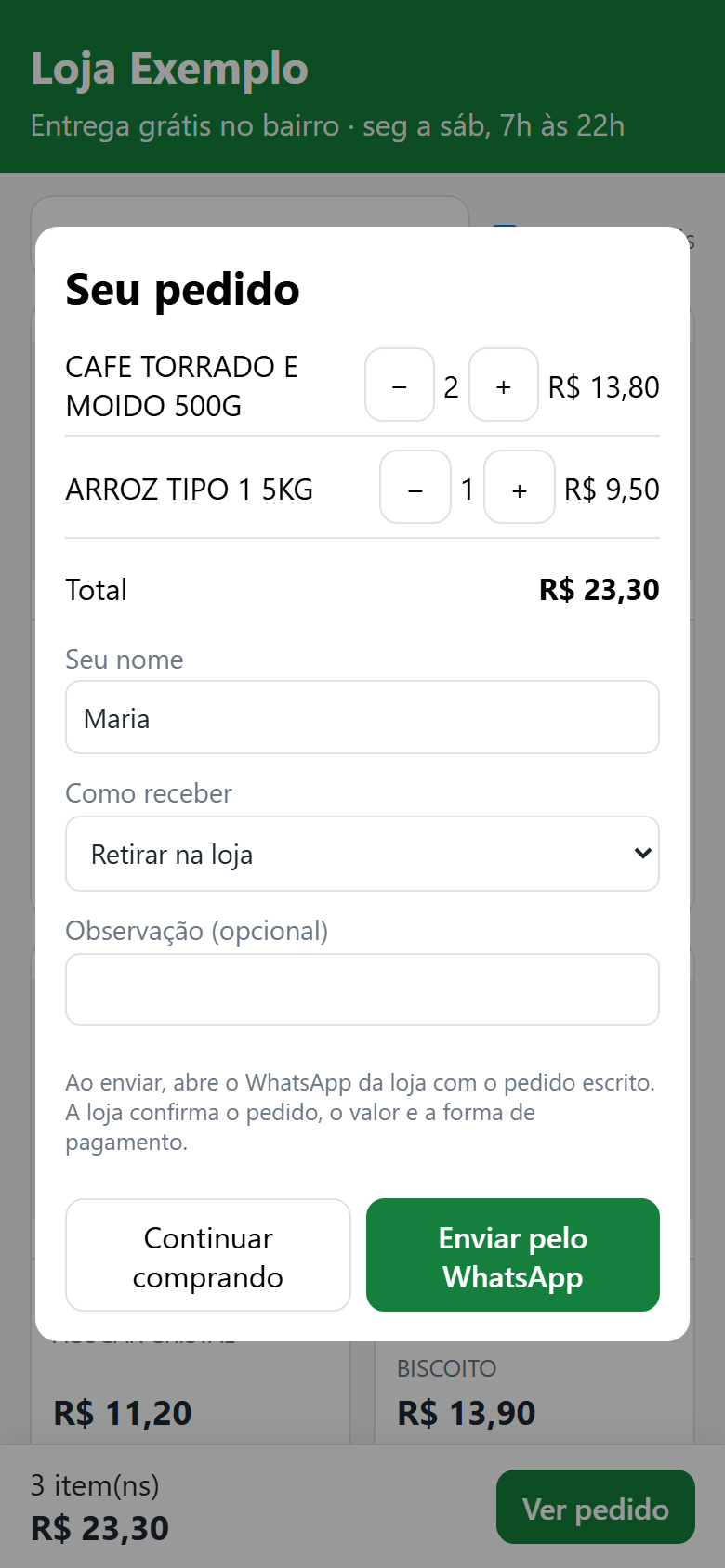
O cliente busca, toca em Adicionar, abre Ver pedido, informa o nome e se vai retirar ou receber em casa, e toca em Enviar pelo WhatsApp. Chega na loja uma mensagem como: "Olá! Pedido pelo catálogo da Loja Exemplo: 2x DIPIRONA… R$ 13,80 · Total R$ 23,30 · Nome: Maria · Vou retirar na loja". A loja confirma valor, pagamento e entrega pela conversa e lança a venda no PDV normalmente.
A página não mostra custo, fornecedor nem dados de clientes. Fica fora do ar sozinha se o módulo for desligado ou o acesso da loja estiver bloqueado.
34. Rede de lojas
Para quem tem mais de uma loja (matriz e filiais). Cada loja continua completa: o seu login, estoque, caixa, usuários e vendas. O módulo Rede de lojas (Gestão → Rede de lojas; permissão "Rede de lojas") junta a visão das lojas e transfere estoque entre elas.
Para começar, peça ao fornecedor do sistema para colocar as suas lojas na mesma rede e liberar o módulo em cada uma.
Resumo das lojas
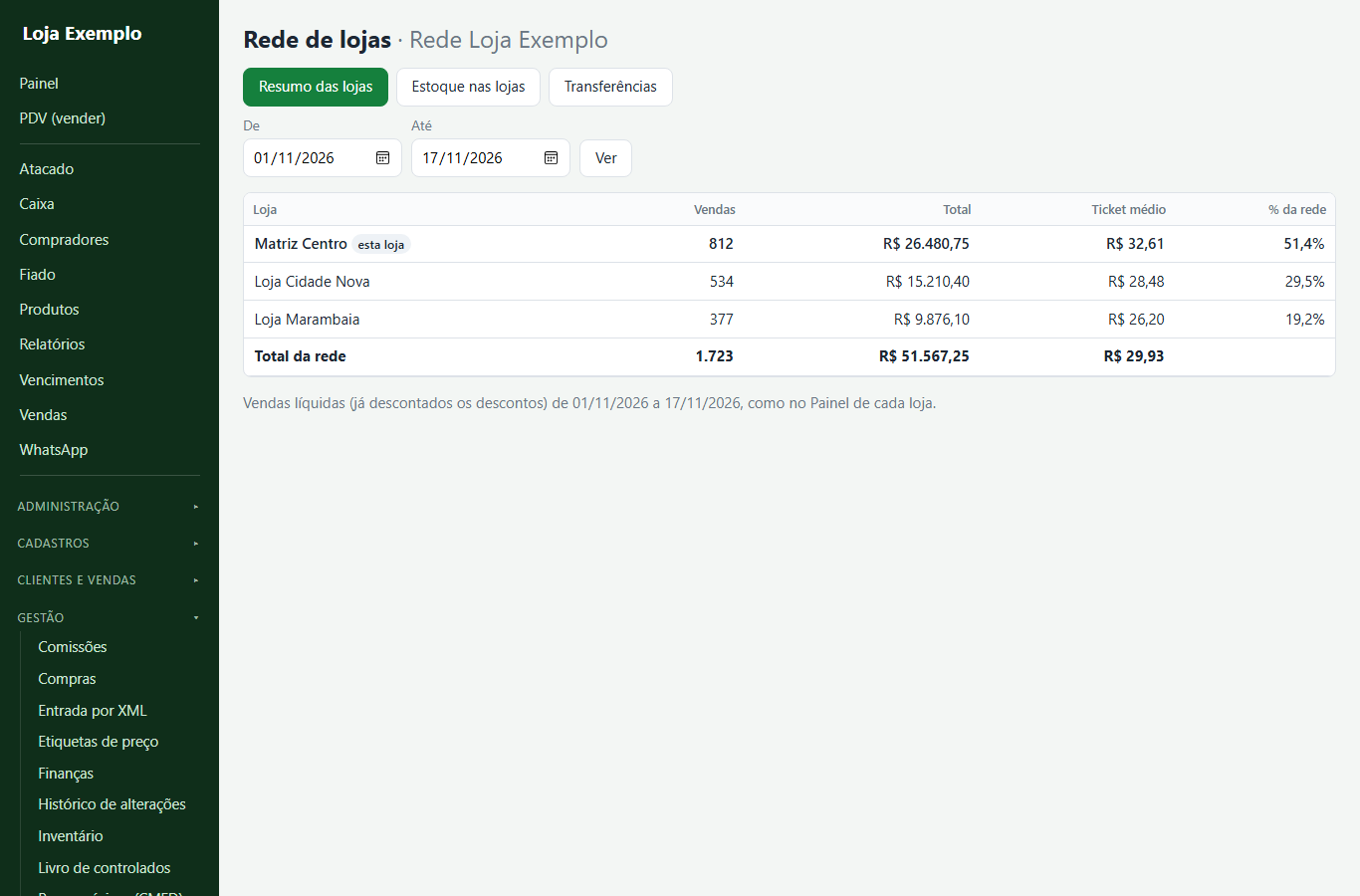
Escolha o período: aparecem as vendas, o total (já sem os descontos), o ticket médio e a % da rede de cada loja, e o total da rede.
Estoque nas lojas
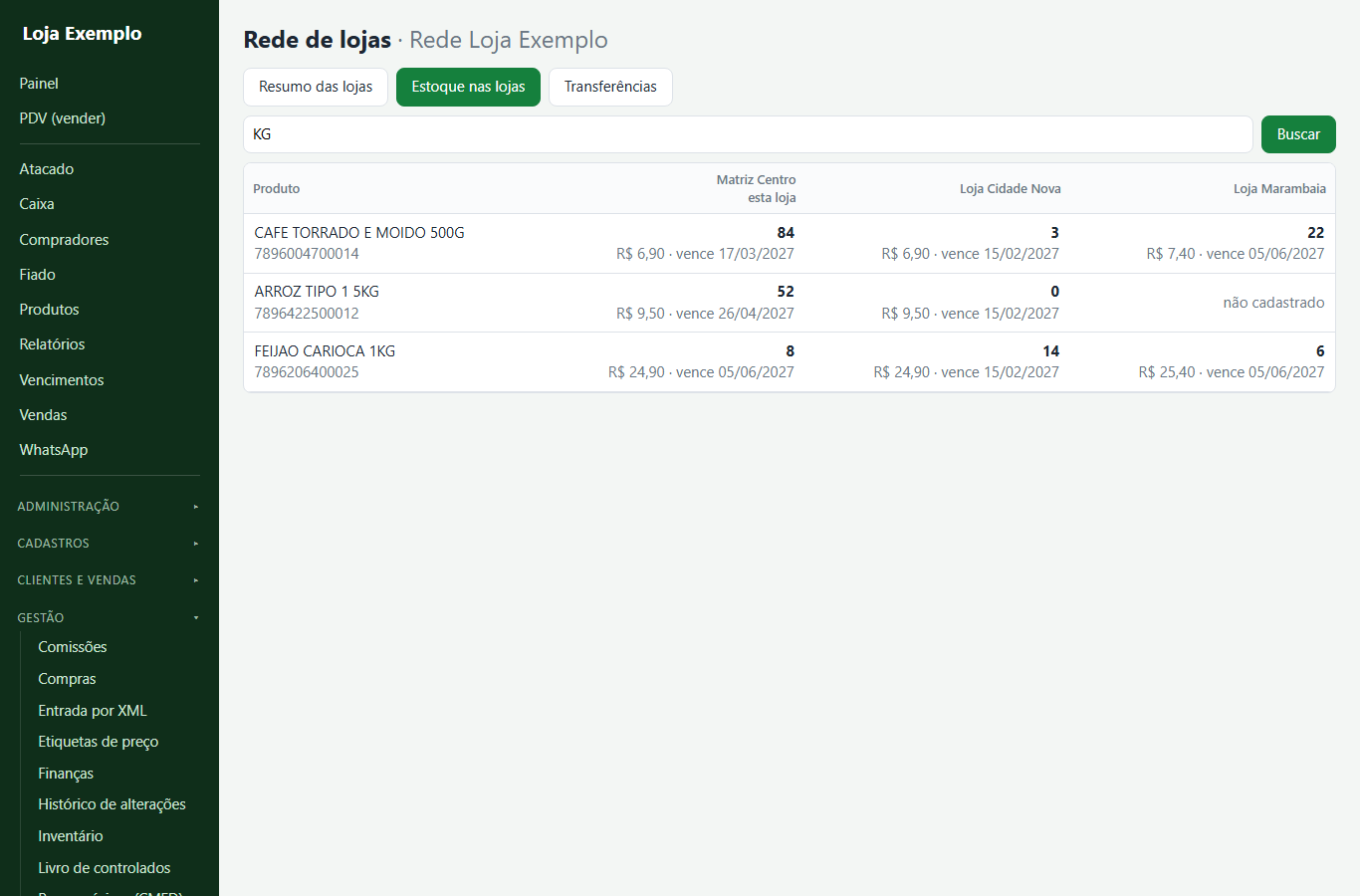
Busque o produto (nome ou código de barras): aparece o saldo, o preço e a validade mais próxima em cada loja. Faltou aqui e sobra na outra? Peça uma transferência. As lojas reconhecem o produto pelo código de barras.
Transferir estoque
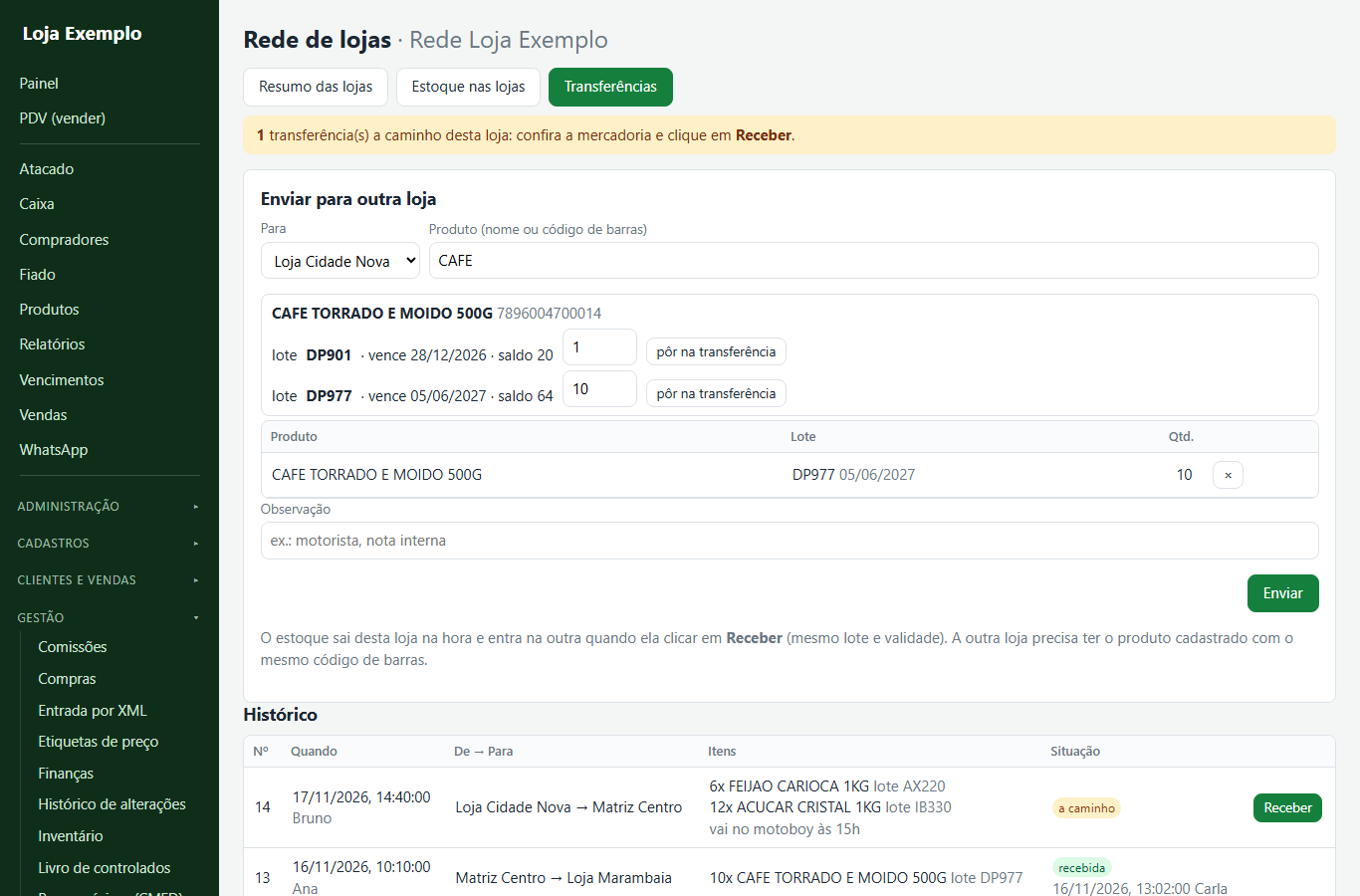
- Na loja que envia: aba Transferências → escolha a loja de destino, busque o produto, informe a quantidade no lote que vai sair e clique em pôr na transferência (repita para outros produtos). Clique em Enviar: o estoque sai desta loja na hora.
- Na loja que recebe: aparece o aviso "transferência a caminho". Confira a mercadoria e clique em Receber: entra no estoque com o mesmo lote e validade.
- Enviou errado? Enquanto não foi recebida, a loja que enviou pode cancelar: o estoque volta para o mesmo lote.
- A loja de destino precisa ter o produto cadastrado com o mesmo código de barras (o sistema avisa quais faltam).
- Cada saída, entrada e cancelamento fica registrado nos ajustes do lote (quem, quando, nº da transferência), em Produtos e no relatório "Ajustes e inativação de lotes".
- Transferência não é venda: não mexe no caixa de nenhuma loja.
Para o fornecedor do sistema: montar a rede (área do dono)
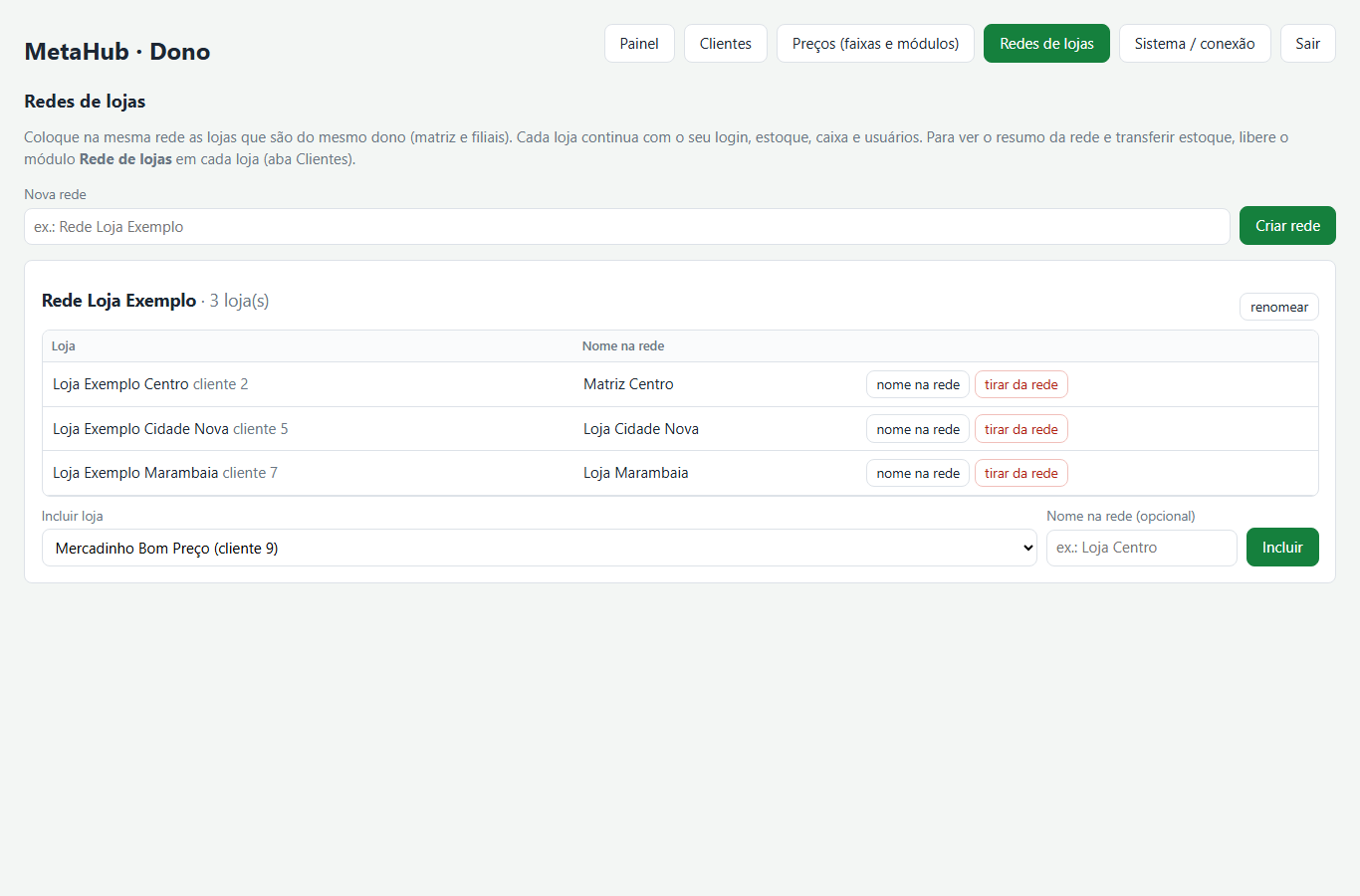
Na área do dono, aba Redes de lojas: crie a rede, inclua as lojas (com um nome curto, ex.: "Loja Centro") e libere o módulo Rede de lojas em cada uma (aba Clientes). Uma loja só pode estar em uma rede. Para tirar uma loja da rede, ela não pode ter transferência a caminho.
35. Maquininha de cartão integrada
Com o módulo Maquininha de cartão integrada, o PDV manda o valor do débito ou crédito direto para a maquininha: ninguém digita o valor (sem erro de digitação) e a venda só é gravada depois de aprovada.
No PDV
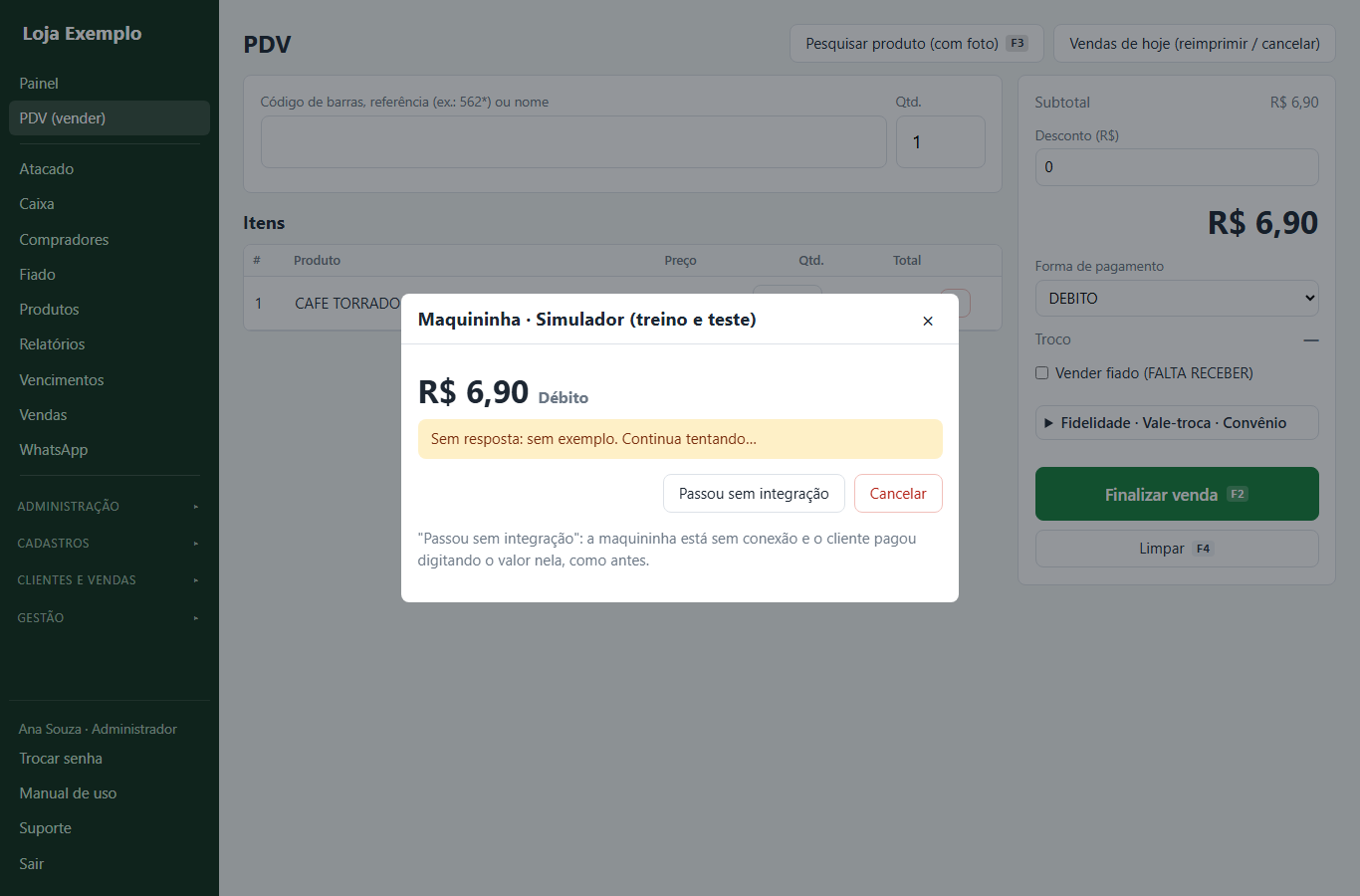
- Monte a venda e escolha DEBITO ou CREDITO. Clique em Finalizar venda.
- Abre a janela da maquininha. No crédito, escolha as parcelas e clique em Mandar para a maquininha (no débito vai sozinho).
- O cliente passa ou aproxima o cartão. Aprovado: a venda é gravada e o pagamento fica ligado a ela (NSU e bandeira). Recusado: tente de novo ou troque a forma de pagamento.
- Cancelar desiste antes de o cliente pagar. Passou sem integração: a maquininha está sem conexão e o cliente pagou digitando o valor nela, como antes; a venda é gravada normalmente.
Se o cartão foi aprovado mas a venda não gravou (ex.: caixa fechado), ao finalizar de novo com o mesmo valor o sistema oferece usar o mesmo pagamento, para não cobrar o cliente duas vezes. Estorno de pagamento aprovado é feito na própria maquininha.
Configuração e conferência
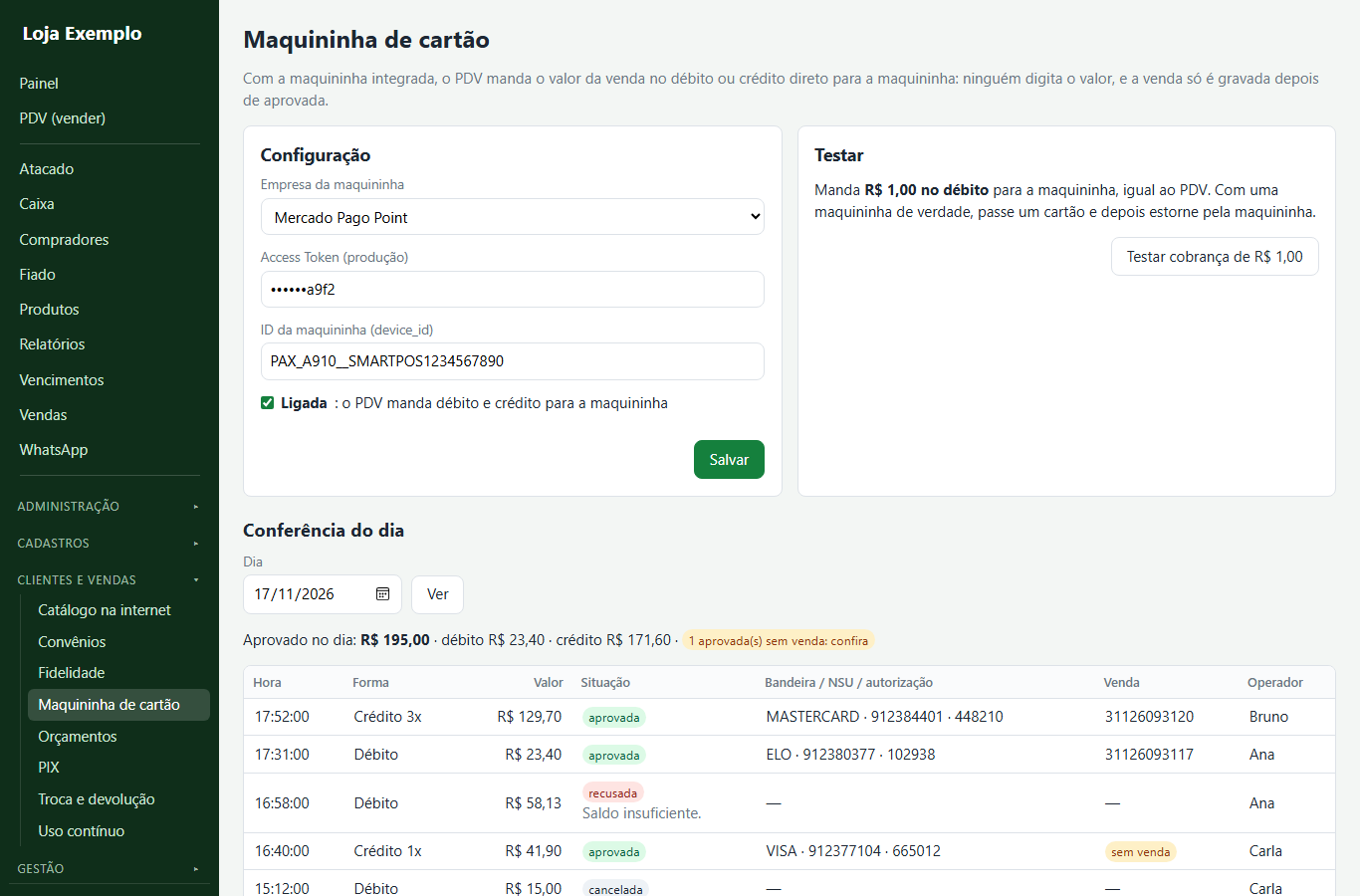
- Em Clientes e vendas → Maquininha de cartão (permissão "Maquininha de cartão"): escolha a empresa, cole a credencial e a identificação da maquininha, marque Ligada e salve. A credencial salva aparece mascarada.
- Simulador: para treinar a equipe sem maquininha (aprova em uns 4 segundos; valor terminado em ,13 é recusado). Mercado Pago Point: Access Token da conta + ID da maquininha. Stone, PagBank e Cielo: dependem do credenciamento na empresa; fale com o suporte.
- Testar cobrança de R$ 1,00 faz o mesmo caminho do PDV.
- Conferência do dia: cada cobrança com forma, valor, situação, bandeira, NSU, autorização, a venda ligada e o operador, e o total aprovado no débito e no crédito. "sem venda" = cartão aprovado sem venda gravada: confira.
36. Suporte
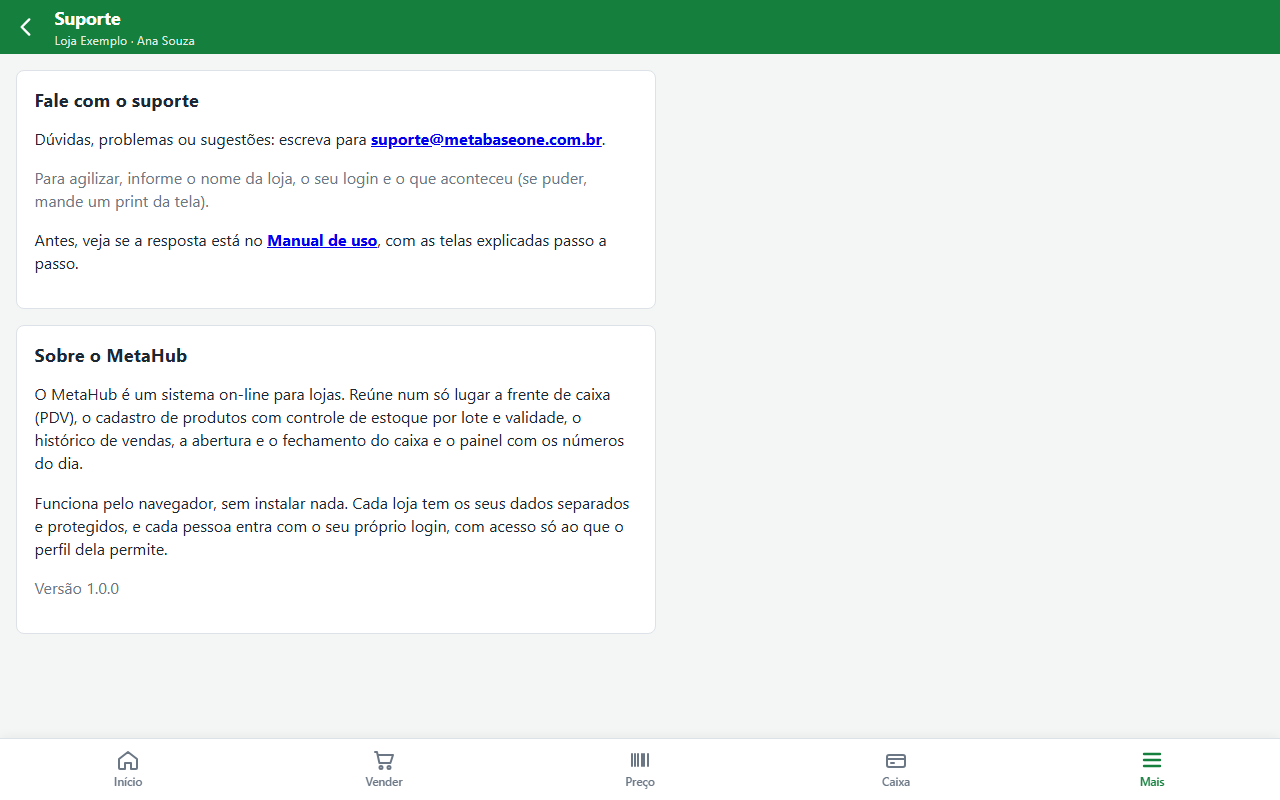
Dúvidas ou problemas: escreva para suporte@metabaseone.com.br. Informe o nome da loja, o seu login e o que aconteceu (um print da tela ajuda).